
17 phím tắt Windows 11 giúp tối ưu hóa trải nghiệm sử dụng máy tính
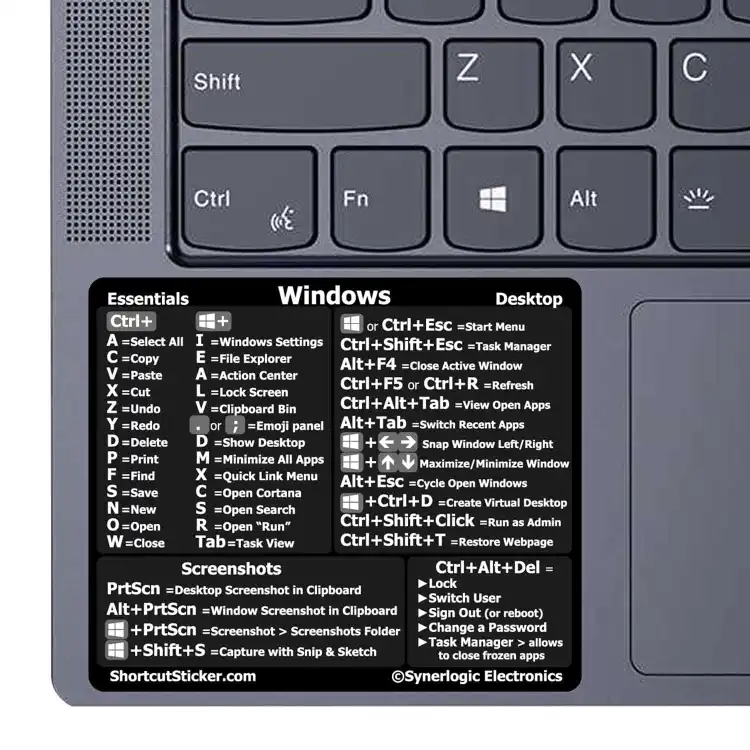
Trong quá trình sử dụng máy tính, việc thao tác nhanh chóng và hiệu quả là yếu tố then chốt giúp nâng cao năng suất làm việc. Với hệ điều hành Windows 11, Microsoft đã cải tiến và bổ sung nhiều tổ hợp phím tắt mạnh mẽ, hỗ trợ người dùng điều hướng hệ thống một cách linh hoạt và tiết kiệm thời gian. Bài viết dưới đây SurfaceCity sẽ tổng hợp 17 phím tắt Windows 11 quan trọng mà bất kỳ người dùng nào cũng nên thành thạo – từ người mới bắt đầu đến chuyên gia.
1. Win + A : Mở bảng cài đặt nhanh
Phím tắt này cho phép truy cập nhanh các chức năng cơ bản như Wi-Fi, Bluetooth, âm lượng và độ sáng. Thay vì di chuyển chuột qua nhiều bước, chỉ một tổ hợp phím sẽ mở ra bảng điều khiển trực quan, giúp tiết kiệm thời gian đáng kể.
2. Win + N : Hiển thị trung tâm thông báo
Toàn bộ thông báo hệ thống, lịch và các nhắc nhở quan trọng sẽ xuất hiện ngay lập tức khi sử dụng tổ hợp phím này. Đây là cách nhanh nhất để theo dõi mọi hoạt động diễn ra trên hệ điều hành Windows 11.
3. Win + Ctrl + D : Tạo màn hình ảo mới
Làm việc đa nhiệm hiệu quả hơn nhờ khả năng tạo nhiều màn hình ảo. Phím tắt này phù hợp cho những ai cần phân tách không gian làm việc theo từng mục đích riêng biệt.
4. Win + Ctrl + F4 : Đóng màn hình ảo hiện tại
Khi không còn nhu cầu sử dụng, bạn có thể đóng màn hình ảo chỉ với một lần nhấn phím. Tổ hợp này đảm bảo quá trình quản lý không gian làm việc luôn gọn gàng và tối ưu.
5. Win + Ctrl + Q : Mở Quick Assist
Quick Assist là công cụ hỗ trợ điều khiển từ xa trong Windows 11. Nếu bạn cần nhận hoặc cung cấp hỗ trợ kỹ thuật, phím tắt này giúp khởi chạy chức năng một cách tức thì.
Những phím tắt tăng hiệu suất làm việc trên Windows 11
6. Win + Shift + M : Khôi phục cửa sổ đã thu nhỏ
Đôi khi bạn cần phục hồi toàn bộ các cửa sổ đã thu nhỏ để tiếp tục công việc. Thay vì thao tác thủ công từng cửa sổ, tổ hợp này sẽ giúp khôi phục tất cả chỉ trong tích tắc.
7. Win + Spacebar : Chuyển đổi ngôn ngữ nhập
Người dùng song ngữ sẽ đánh giá cao sự tiện lợi mà phím tắt này mang lại. Nó cho phép chuyển đổi nhanh giữa các ngôn ngữ hoặc bố cục bàn phím đã được cài đặt sẵn.
8. Ctrl + Shift + N : Tạo thư mục mới
Trong trình quản lý tệp, việc tạo thư mục mới là thao tác thường xuyên. Với phím tắt này, bạn không cần chuột để hoàn thành công việc đơn giản nhưng lặp đi lặp lại này.
9. Alt + Enter : Xem thuộc tính tệp hoặc thư mục
Chỉ với một tổ hợp phím, bạn có thể kiểm tra mọi thông tin liên quan đến tệp hoặc thư mục: kích thước, loại tệp, quyền truy cập và hơn thế nữa.
10. Shift + Delete : Xóa vĩnh viễn tệp
Thao tác xóa tệp mà không chuyển vào Thùng rác. Lưu ý: hành động này không thể hoàn tác, nên chỉ sử dụng khi thực sự chắc chắn.
Phím tắt dành cho người dùng chuyên sâu
11. Alt + Mũi tên Trái/Phải : Điều hướng trong File Explorer
Di chuyển giữa các thư mục đã truy cập trước đó hoặc sau đó một cách mượt mà mà không cần sử dụng nút điều hướng bằng chuột.
12. Win + Home : Thu nhỏ tất cả cửa sổ ngoại trừ cửa sổ hiện tại
Khi cần tập trung vào một tác vụ cụ thể, phím tắt này sẽ giúp bạn loại bỏ mọi yếu tố gây phân tán trên màn hình.
13. Win + Ctrl + F : Tìm kiếm thiết bị trong mạng nội bộ
Tổ hợp này dành cho môi trường mạng, nơi người dùng cần nhanh chóng tìm kiếm máy tính hoặc thiết bị khác đang kết nối.
Phím tắt truy cập hệ thống và bảo mật
14. Win + U : Mở cài đặt Dễ truy cập (Accessibility)
Truy cập nhanh các thiết lập hỗ trợ người dùng đặc biệt, như người khiếm thị hoặc có nhu cầu sử dụng giao diện tùy chỉnh.
15. Ctrl + Shift + Escape : Mở Task Manager
Một trong những phím tắt quan trọng nhất giúp kiểm soát tài nguyên hệ thống, theo dõi tiến trình và tắt ứng dụng bị treo.
16. Ctrl + Alt + Delete : Màn hình tùy chọn bảo mật
Cung cấp các tùy chọn như khóa máy, đăng xuất, đổi mật khẩu hoặc truy cập Task Manager khi hệ thống phản hồi chậm.
17. Alt + Space + N : Thu nhỏ cửa sổ hiện tại
Dành cho người ưa chuộng bàn phím, phím tắt này là phương thức nhanh chóng để giảm thiểu cửa sổ mà không cần dùng chuột.
Kết luận
Sử dụng thành thạo phím tắt Windows 11 là một trong những cách đơn giản nhất để cải thiện hiệu suất làm việc hàng ngày. Thay vì phụ thuộc hoàn toàn vào chuột, việc sử dụng tổ hợp phím giúp tiết kiệm thời gian, nâng cao độ chính xác và tạo nên trải nghiệm người dùng mượt mà hơn. Hãy bắt đầu bằng cách chọn 3-5 phím tắt phù hợp nhất với thói quen của bạn, và luyện tập chúng thường xuyên cho đến khi trở thành phản xạ tự nhiên.
Hình ảnh minh họa cho 17 phím tắt Windows 11 giúp tối ưu hóa trải nghiệm sử dụng máy tính. Ảnh: Tư liệu
Nguồn thông tin: Tổng hợp và biên tập từ chuyên trang công nghệ.