
7 cách chụp màn hình Windows 11 đơn giản ai cũng làm được
Cách chụp màn hình Windows 11 là thao tác được người dùng máy tính sử dụng thường xuyên để lưu lại thông tin, chia sẻ hình ảnh hoặc hỗ trợ công việc, học tập. Windows 11 đã được Microsoft cải tiến mạnh mẽ, cung cấp nhiều cách chụp màn hình tiện lợi hơn so với các phiên bản trước. Trong bài viết này, SurfaceCity sẽ được hướng dẫn chụp ảnh màn hình bằng 7 phương pháp dễ áp dụng, từ thao tác phím đơn giản đến quay video màn hình không cần phần mềm ngoài.
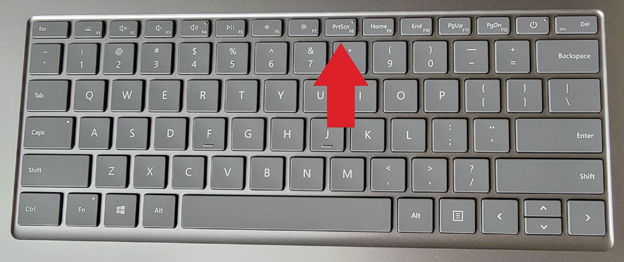
1. Chụp toàn màn hình bằng phím PrtScn
Hình ảnh minh họa cho 7 cách chụp màn hình Windows 11 đơn giản ai cũng làm được. Ảnh: Tư liệu
Đây là cách chụp màn hình máy tính cơ bản nhất, áp dụng được trên mọi dòng máy chạy Windows. Các bước thực hiện:
Nếu bạn chỉ cần chụp một cửa sổ đang hoạt động, hãy sử dụng tổ hợp Alt + PrtScn. Cách này sẽ không ghi lại toàn bộ desktop mà chỉ lưu phần bạn đang thao tác. Từ Windows 11 trở đi, phím Print Screen có thể được cấu hình để mở Snipping Tool thay vì chỉ sao chép ảnh. Bạn có thể thay đổi hành vi này trong phần Settings > Accessibility > Keyboard.
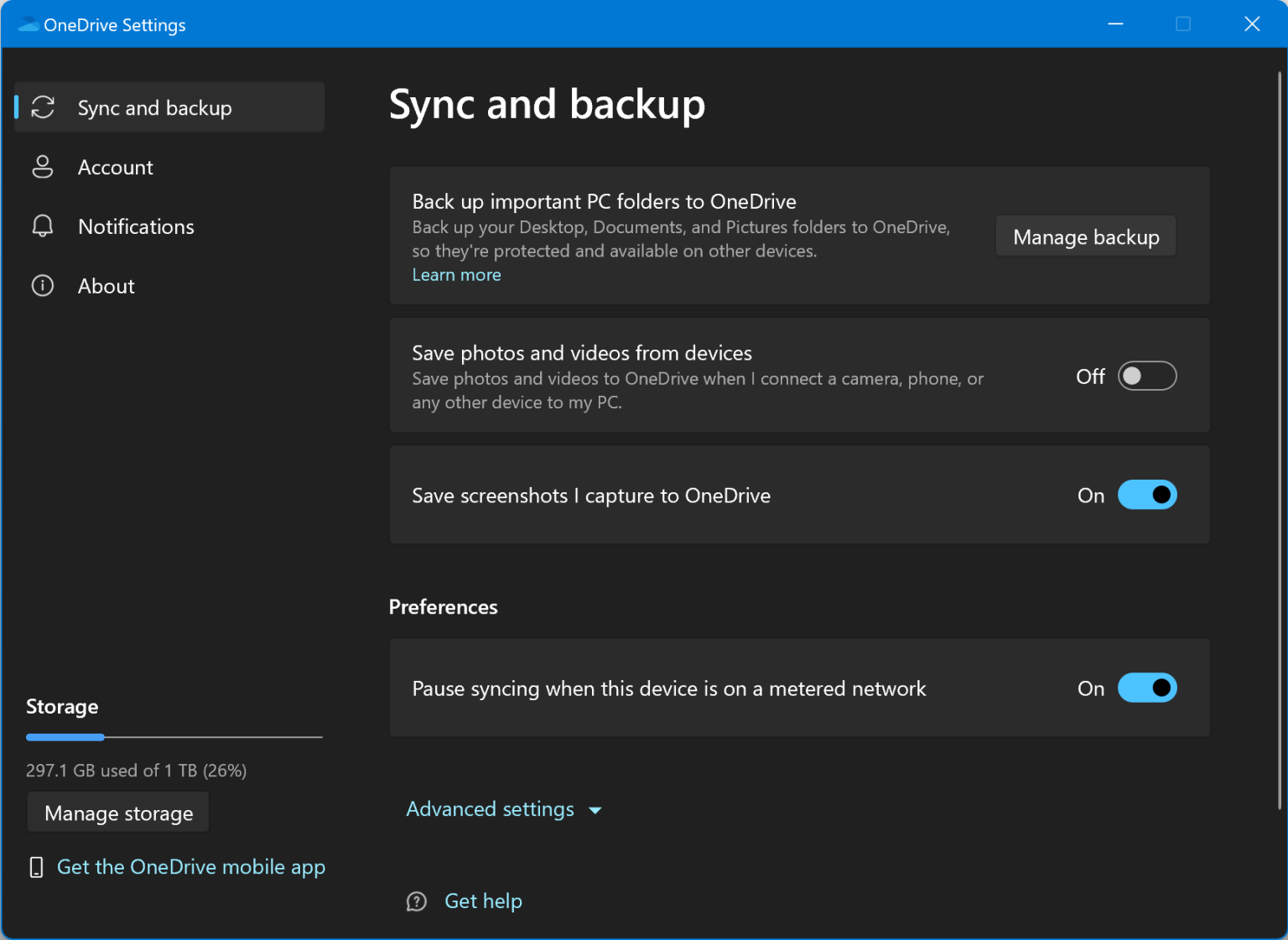
2. Tự động lưu ảnh chụp vào OneDrive
Hình ảnh minh họa cho 7 cách chụp màn hình Windows 11 đơn giản ai cũng làm được. Ảnh: Tư liệu
Một cách khác để chụp màn hình máy tính và lưu nhanh mà không cần dán thủ công là tích hợp với OneDrive. Thiết lập như sau:
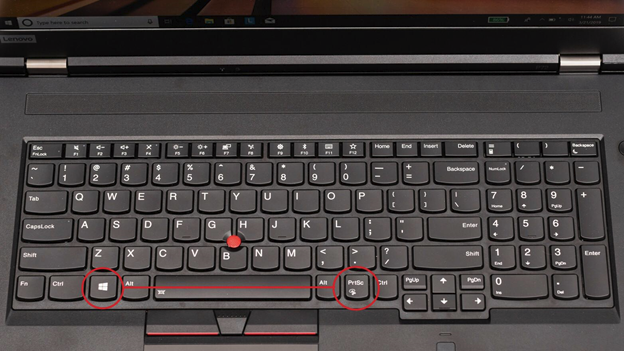
3. Sử dụng tổ hợp Windows + PrtScn để lưu trực tiếp
Hình ảnh minh họa cho 7 cách chụp màn hình Windows 11 đơn giản ai cũng làm được. Ảnh: Tư liệu
Tổ hợp phím này giúp bạn chụp màn hình và lưu thẳng vào ổ cứng mà không qua bước trung gian. Thực hiện như sau:
Đồng thời, ảnh cũng được sao chép vào clipboard nếu bạn muốn dán ngay vào email hoặc ứng dụng chỉnh sửa. Đây là phương pháp cực kỳ hiệu quả nếu bạn cần chụp và lưu hàng loạt mà không thao tác thủ công.
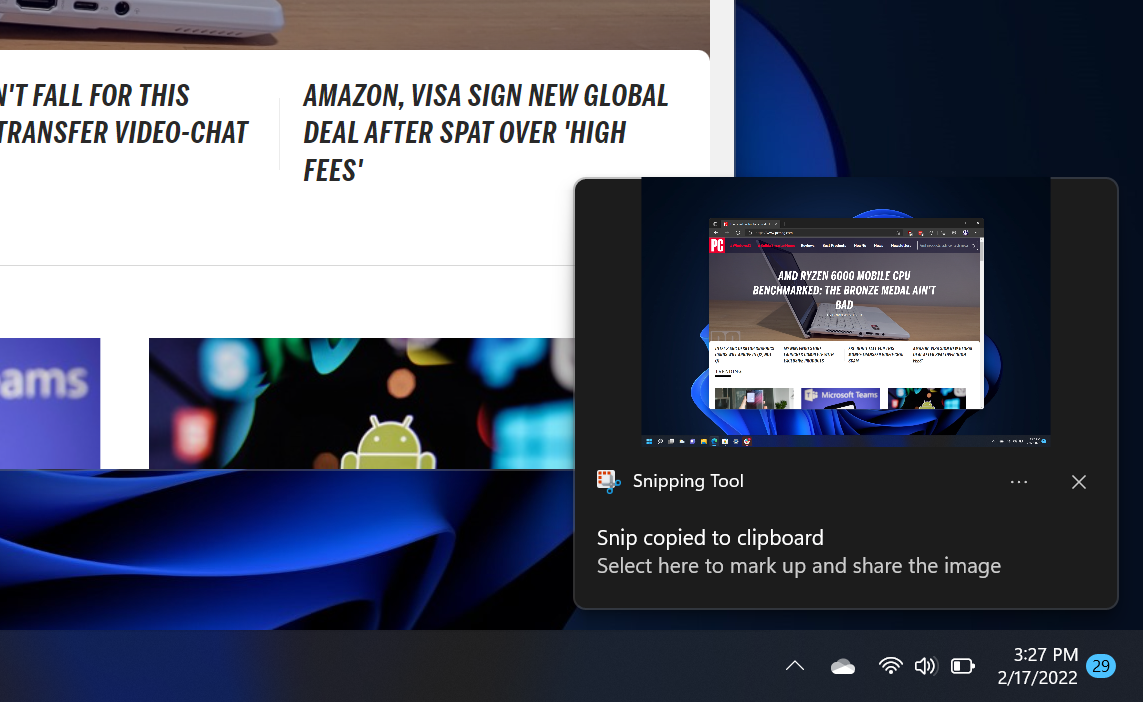
4. Chụp linh hoạt với Windows + Shift + S và Snipping Tool

Hình ảnh minh họa cho 7 cách chụp màn hình Windows 11 đơn giản ai cũng làm được. Ảnh: Tư liệu
Từ phiên bản Windows 11, Microsoft đã hợp nhất công cụ Snip & Sketch cũ với Snipping Tool mới, cho phép chụp ảnh màn hình linh hoạt hơn. Hướng dẫn sử dụng:
Snipping Tool cũng cho phép bạn bật tùy chọn tự động lưu ảnh vào thư mục mặc định, rất hữu ích khi cần chụp nhiều hình liên tiếp.
5. Chụp màn hình có hẹn giờ
Hình ảnh minh họa cho 7 cách chụp màn hình Windows 11 đơn giản ai cũng làm được. Ảnh: Tư liệu
Một điểm mới mẻ của cách chụp màn hình Windows 11 là khả năng hẹn giờ chụp ảnh, rất phù hợp khi bạn cần chụp những thao tác chỉ xuất hiện trong vài giây. Cách bật tính năng:
Sau khi đếm ngược, vùng chọn ảnh sẽ xuất hiện và bạn thực hiện thao tác chụp như bình thường.
6. Quay video màn hình với Snipping Tool
Hình ảnh minh họa cho 7 cách chụp màn hình Windows 11 đơn giản ai cũng làm được. Ảnh: Tư liệu
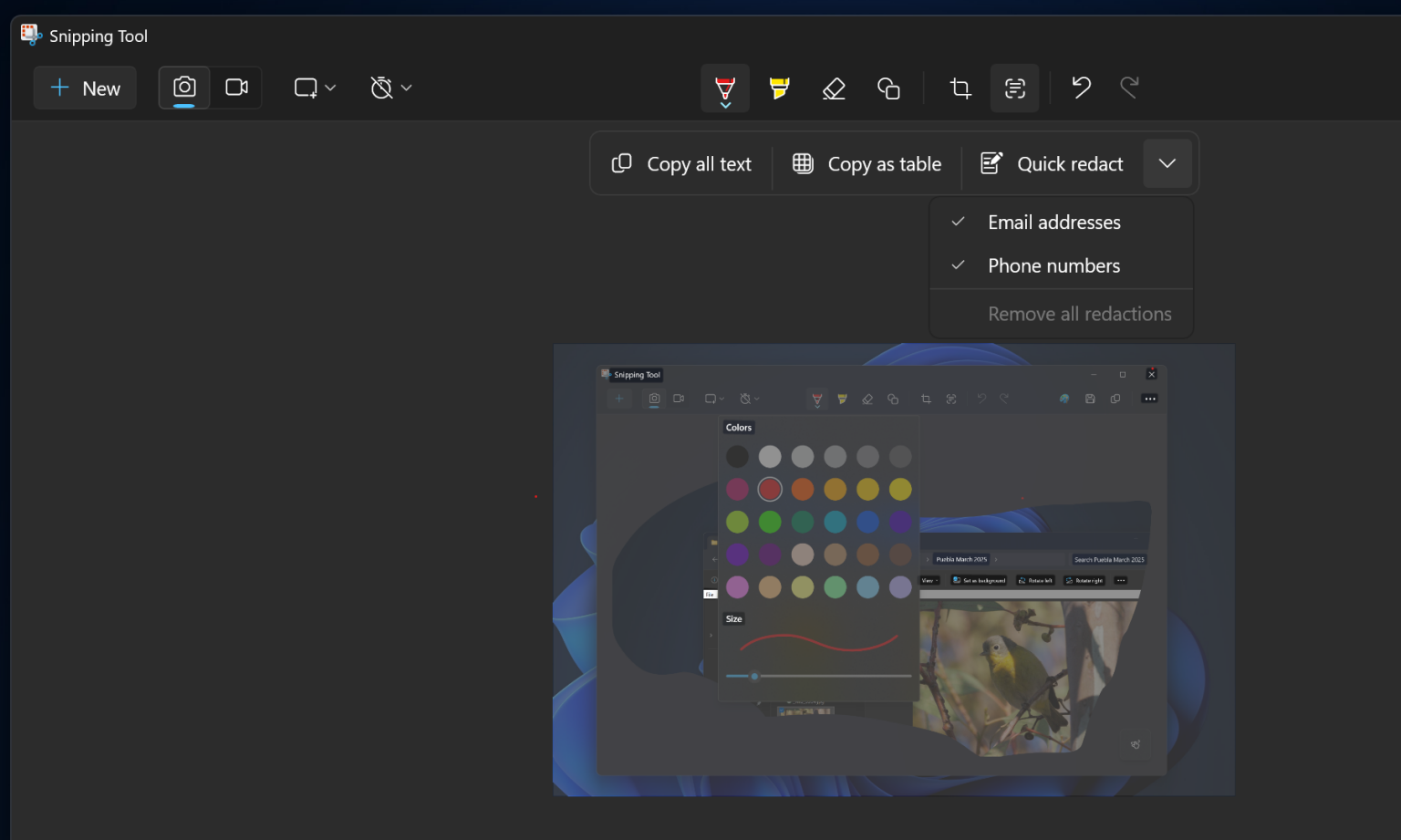
Không chỉ chụp ảnh, Windows 11 còn hỗ trợ quay video màn hình trực tiếp thông qua Snipping Tool – một tính năng rất được mong đợi. Thao tác như sau:
Nếu bạn đang cần ghi lại bài hướng dẫn, thao tác phần mềm hoặc video báo lỗi để gửi cho IT, thì tính năng này là lựa chọn tuyệt vời mà không cần cài phần mềm ngoài như OBS hay Camtasia.
7. Sử dụng Clipboard History để quản lý ảnh chụp
Hình ảnh minh họa cho 7 cách chụp màn hình Windows 11 đơn giản ai cũng làm được. Ảnh: Tư liệu
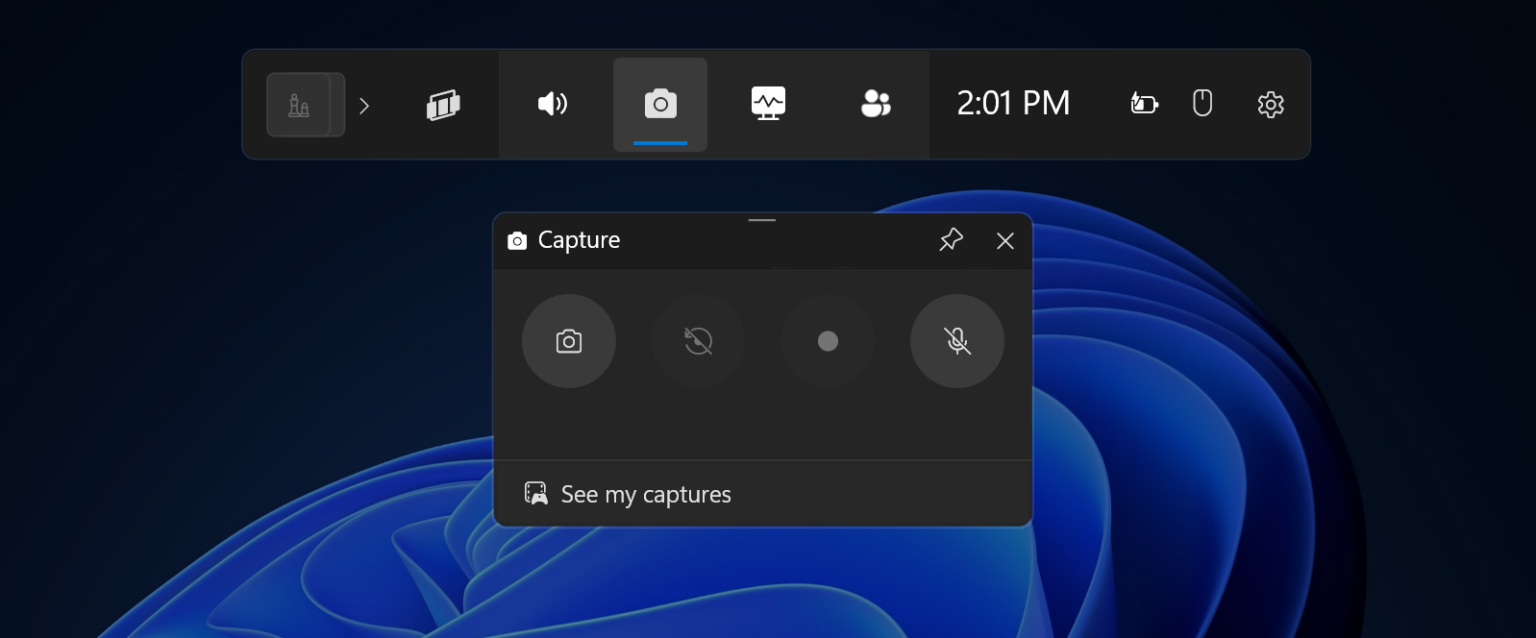
Nếu bạn chụp nhiều ảnh liên tiếp và không muốn mất công lưu từng cái, hãy bật Clipboard History trong Windows 11. Cách thực hiện:
Tính năng này đặc biệt hữu ích cho những ai làm nội dung, thiết kế hoặc dạy học – những công việc cần thao tác nhiều với ảnh chụp màn hình.
Những lưu ý khi chụp màn hình trên Windows 11
Dù các cửa sổ trong Windows 11 có góc bo tròn, nhưng ảnh chụp màn hình vẫn giữ nguyên hình chữ nhật do đặc điểm định dạng ảnh. Ngoài ra, Snipping Tool còn hỗ trợ OCR – nhận dạng ký tự trong ảnh, cho phép bạn sao chép văn bản từ hình ảnh một cách chính xác. Bạn cũng có thể chỉnh sửa ảnh trực tiếp trong Snipping Tool mà không cần chuyển sang phần mềm khác. Các thao tác như tô sáng, gạch chân, khoanh tròn đều dễ dàng thực hiện.
Kết luận
Qua 7 cách chụp màn hình Windows 11 mà SurfaceCity đã hướng dẫn trên đây, người dùng có thể thấy rằng Microsoft đã tối ưu hóa thao tác này cho người dùng ở mọi cấp độ. Từ những ai chỉ cần chụp nhanh toàn màn hình bằng phím PrtScn, đến người cần chụp ảnh vùng chọn bằng Snipping Tool, hoặc thậm chí là quay video màn hình Windows 11, tất cả đều có giải pháp dễ thực hiện và hoàn toàn miễn phí.
Nguồn thông tin: Tổng hợp và biên tập từ chuyên trang công nghệ.