
Bạn biết cách cài đặt Phần Mềm Kbview cho Máy Tính và điện thoại của mình chưa
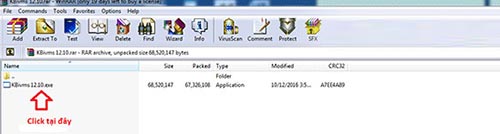
Để tiện cho việc quản lý hệ thống camera giám sát, khi bạn ở bất kỳ nơi đâu bằng thiết bị thông minh của mình. Đồng thời, giúp người dùng bảo mật dữ liệu hơn so với cách quản lý theo truyền thống ruồm rà và mất thời gian. Chính vì thế , các hãng cho ra các phần mềm tương xứng với thiết bị camera của mình. Đặc biệt là phần mềm Kbview Lite dành cho hệ thống camera Kbvision. Vậy cách cài đặt và download kbview lite cho máy tính như thế nào? dành cho những bạn không rành về công nghệ chỉ cần làm theo từng bước dưới đây cũng sẽ thực hiện được. Các bước Cài Đặt Phần Mềm Kbview Trên Máy Tính Việc cài đặt phầm mềm Kbview cho máy tính cũng rất đơn giản, bạn chỉ cần thực hiện 7 bước sau là được : – Bước 1: CLICK đôi vào phần mềm ( file có đuôi .exe) vừa tải về máy.
Để tiện cho việc quản lý hệ thống camera giám sát, khi bạn ở bất kỳ nơi đâu bằng thiết bị thông minh của mình. Đồng thời, giúp người dùng bảo mật dữ liệu hơn so với cách quản lý theo truyền thống ruồm rà và mất thời gian. Chính vì thế , các hãng cho ra các phần mềm tương xứng với thiết bị camera của mình. Đặc biệt là phần mềm Kbview Lite dành cho hệ thống camera Kbvision.
Các bước Cài Đặt Phần Mềm Kbview Trên Máy Tính
Hình ảnh minh họa cho Bạn biết cách cài đặt Phần Mềm Kbview cho Máy Tính và điện thoại của mình chưa. Ảnh: Tư liệu
– Bước 2: Màn hình của bạn sẽ hiện ra bảng bên dưới, Click chọn NEXT.
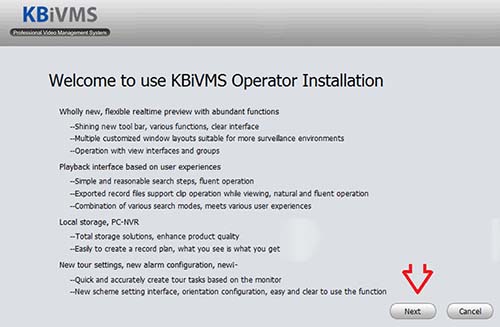
Hình ảnh minh họa cho Bạn biết cách cài đặt Phần Mềm Kbview cho Máy Tính và điện thoại của mình chưa. Ảnh: Tư liệu
– Bước 3 : Bạn sẽ gặp tiếp một bảng tương tự như ở bước 2, tiếp tục chọn NEXT.
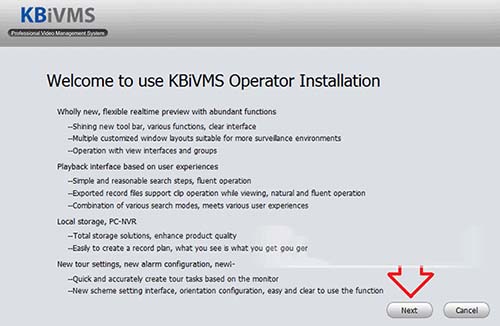
Hình ảnh minh họa cho Bạn biết cách cài đặt Phần Mềm Kbview cho Máy Tính và điện thoại của mình chưa. Ảnh: Tư liệu
– Bước 4 : Hãy nhìn ở góc trái màn hình, bạn sẽ thấy ô ACCEPT -> tích vào dấu chấm tròn ở ô này. Click chọn NEXT .
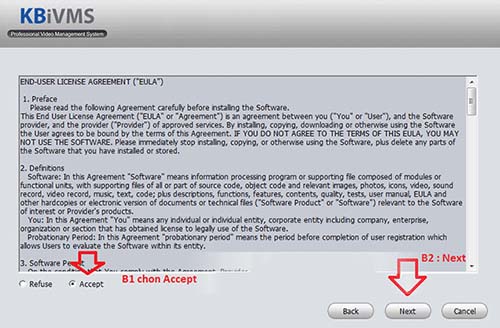
Hình ảnh minh họa cho Bạn biết cách cài đặt Phần Mềm Kbview cho Máy Tính và điện thoại của mình chưa. Ảnh: Tư liệu
– Bước 5 : Lúc này trên màn hình máy tính sẽ hiện ra một bảng như bên dưới, tiếp tục chọn NEXT .
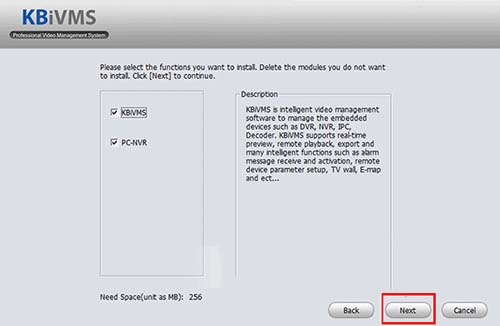
Hình ảnh minh họa cho Bạn biết cách cài đặt Phần Mềm Kbview cho Máy Tính và điện thoại của mình chưa. Ảnh: Tư liệu
– Bước 6 : Click vào INSTALL để bắt đầu chạy phần mềm . – Bước 7 : Đợi khoảng 1 – 2 phút là bạn sẽ thấy bảng như hình dưới, Click chọn FINISH là hoàn tất. Tiếp theo, chúng ta sẽ phải thiết lập tài khoản để xem camera KBVision online trên máy tính
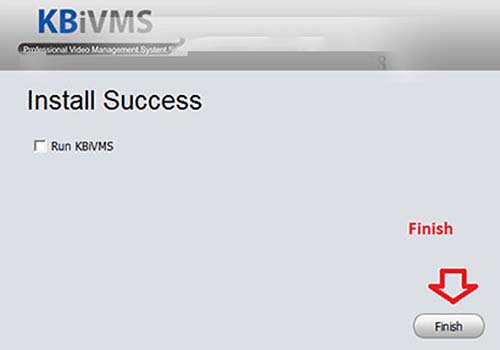
Hình ảnh minh họa cho Bạn biết cách cài đặt Phần Mềm Kbview cho Máy Tính và điện thoại của mình chưa. Ảnh: Tư liệu
Cách Thiết Lập Tài Khoản Xem Camera KBVision Bằng KBView Lite Trên Máy Tính Để sử dụng KBview trên máy tính, bạn cần phải thiết lập tài khoản xem. Công đoạn này hơi phức tạp một chút, bạn theo dõi kĩ từng bước dưới đây : – Bước 1: Click đúp vào biểu tượng phần mềm để mở, bạn sẽ được yêu cầu điền tên đăng nhập & mật khẩu, lúc này bạn điền “ admin ” vào cả 2 mục, chọn Login ( OK ). Màn hình sẽ hiện ra một bảng yêu cầu tiếp tục điền mật khẩu vừa tạo, bạn tích vào ô Remember Password ( ghi nhớ mật khẩu ) đề lần đăng nhập sau không bị hỏi mật khẩu nữa.
Cách Thiết Lập Tài Khoản Xem Camera KBVision Bằng KBView Lite Trên Máy Tính
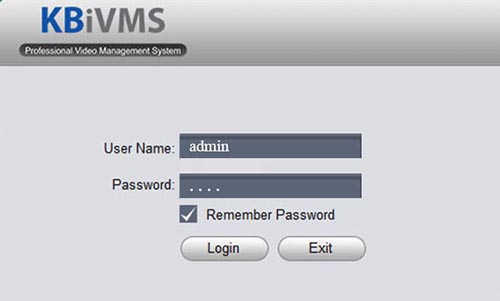
Hình ảnh minh họa cho Bạn biết cách cài đặt Phần Mềm Kbview cho Máy Tính và điện thoại của mình chưa. Ảnh: Tư liệu
– Bước 2 : Click vào biểu tượng DEVICES, màn hình của bạn sẽ xuất hiện giao diện như hình dưới :
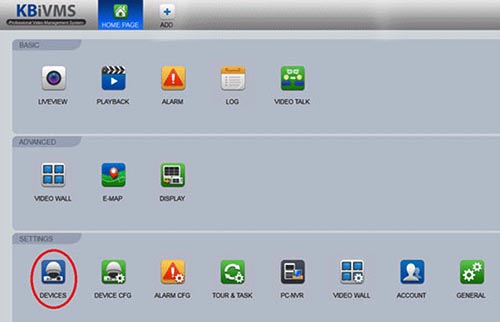
Hình ảnh minh họa cho Bạn biết cách cài đặt Phần Mềm Kbview cho Máy Tính và điện thoại của mình chưa. Ảnh: Tư liệu
– Bước 3 : Giờ thì bắt đầu cài đặt tài khoản xem camera KBVision từ xa bằng máy tính bằng cách Click vào Addđể thêm các phần xem
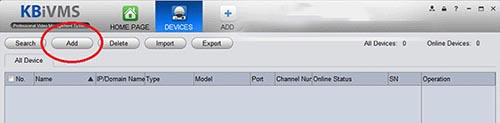
Hình ảnh minh họa cho Bạn biết cách cài đặt Phần Mềm Kbview cho Máy Tính và điện thoại của mình chưa. Ảnh: Tư liệu
– Bước 4 : Có 2 cách xem, bao gồm : Xem bằng P2P hoặc tên miền.
Nguồn thông tin: Tổng hợp và biên tập từ chuyên trang công nghệ.