
Cách dùng sổ ghi chú AI Google NotebookLM tự động vẽ mindmap từ tài liệu đưa vào
NotebookLM vừa được cập nhật tính năng vẽ sơ đồ tư duy (mindmap) từ nguồn tài liệu mà người dùng đưa vào, không chỉ cung cấp cái nhìn tổng quát về toàn bộ thông tin đang nghiên cứu mà còn thấy được các mối liên quan giữa các thông tin, đồng thời tương tác trực tiếp với các thông tin đó. Hiện tính năng này đã được cập nhật dần cho người dùng toàn cầu.
Sơ lược về sổ ghi chú AI NoetbookLM
NotebookLM là ứng dụng phục vụ nghiên cứu, học tập cực kỳ hiệu quả. Nó cho phép người dùng đưa thông tin, tài liệu, video từ rất nhiều nguồn, định dạng khác nhau vào để tổng hợp, nghiên cứu. Ra mắt gần 2 năm, hiện NotebookLM đang được nhiều trường đại học và cơ sở giáo dục trên thế giới khuyến khích sử dụng như một công cụ tăng cường hiệu quả học tập, đặc biệt là việc tự nghiên cứu. Trước đây, NotebookLM có thể phân tích tài liệu và trả về các bản tóm tắt, lập lộ trình ôn tập và các ghi chú ở dạng gạch đầu dòng các ý chính. Nếu tài liệu quá phức tạp thì danh sách sẽ dài ra và trở nên khó theo dõi hơn nên hiệu quả chưa được đã lắm. Bây giờ với mindmap do AI tự sinh ra từ thông tin người dùng đưa vào, chúng ta sẽ có cái nhìn siêu trực quan và tổng thể các thông tin để lướt qua, từ đó sẽ dễ hệ thống hóa thông tin hơn. Các bạn có thể xem thêm về NotebookLM qua các bài viết dưới đây.
Chi tiết về tính năng vẽ mindmap trong NotebookLM
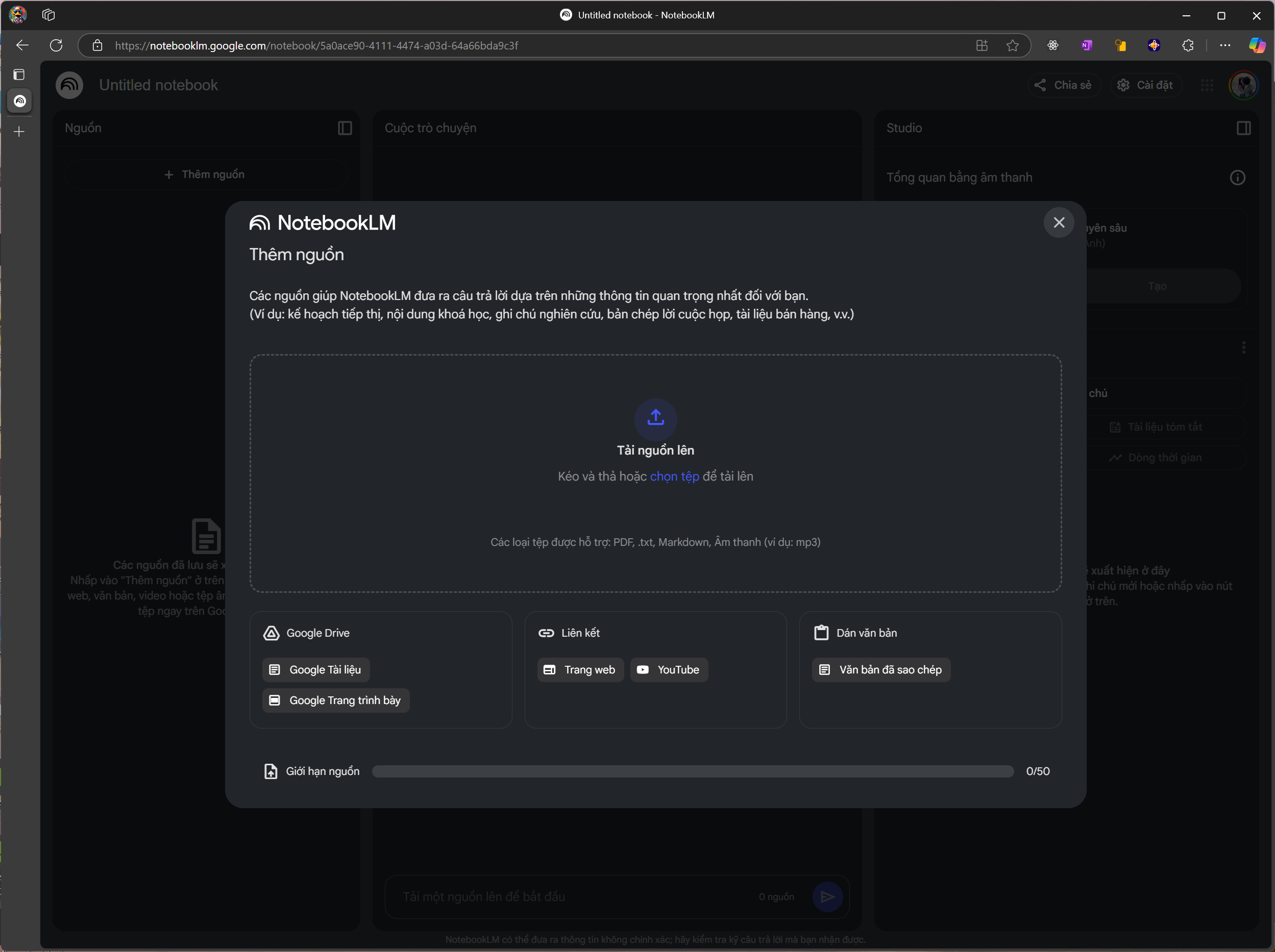
Đầu tiên tất nhiên là vào giao diện notebooklm.google.com và bắt đầu tạo một ghi chú mới.
Hình ảnh minh họa cho Cách dùng sổ ghi chú AI Google NotebookLM tự động vẽ mindmap từ tài liệu đưa vào. Ảnh: Tư liệu
NotebookLM hiên cho phép chúng ta đưa vào các file PDF, txt, markdown, file ghi âm, nguồn từ Google Docs, Google Slide, đường dẫn trang web có hỗ trợ, video Youtube. Hoặc người dùng có thể dán văn bản vào để lưu trong phần nguồn dữ liệu của Note. Trong thí dụ này mình thử bỏ một file PDF dài 75 trang về Foundation of LLM lên.
Hình ảnh minh họa cho Cách dùng sổ ghi chú AI Google NotebookLM tự động vẽ mindmap từ tài liệu đưa vào. Ảnh: Tư liệu
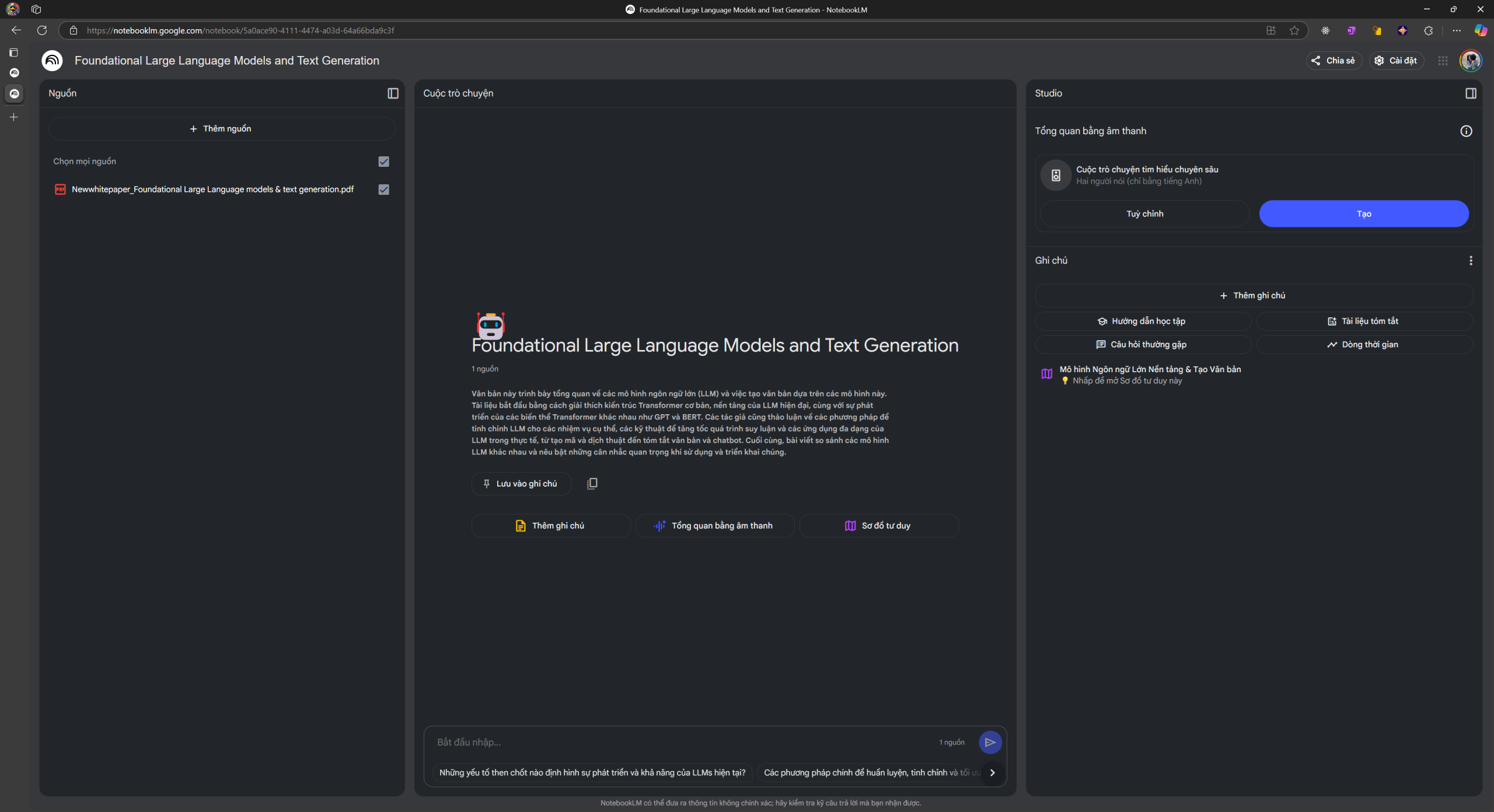
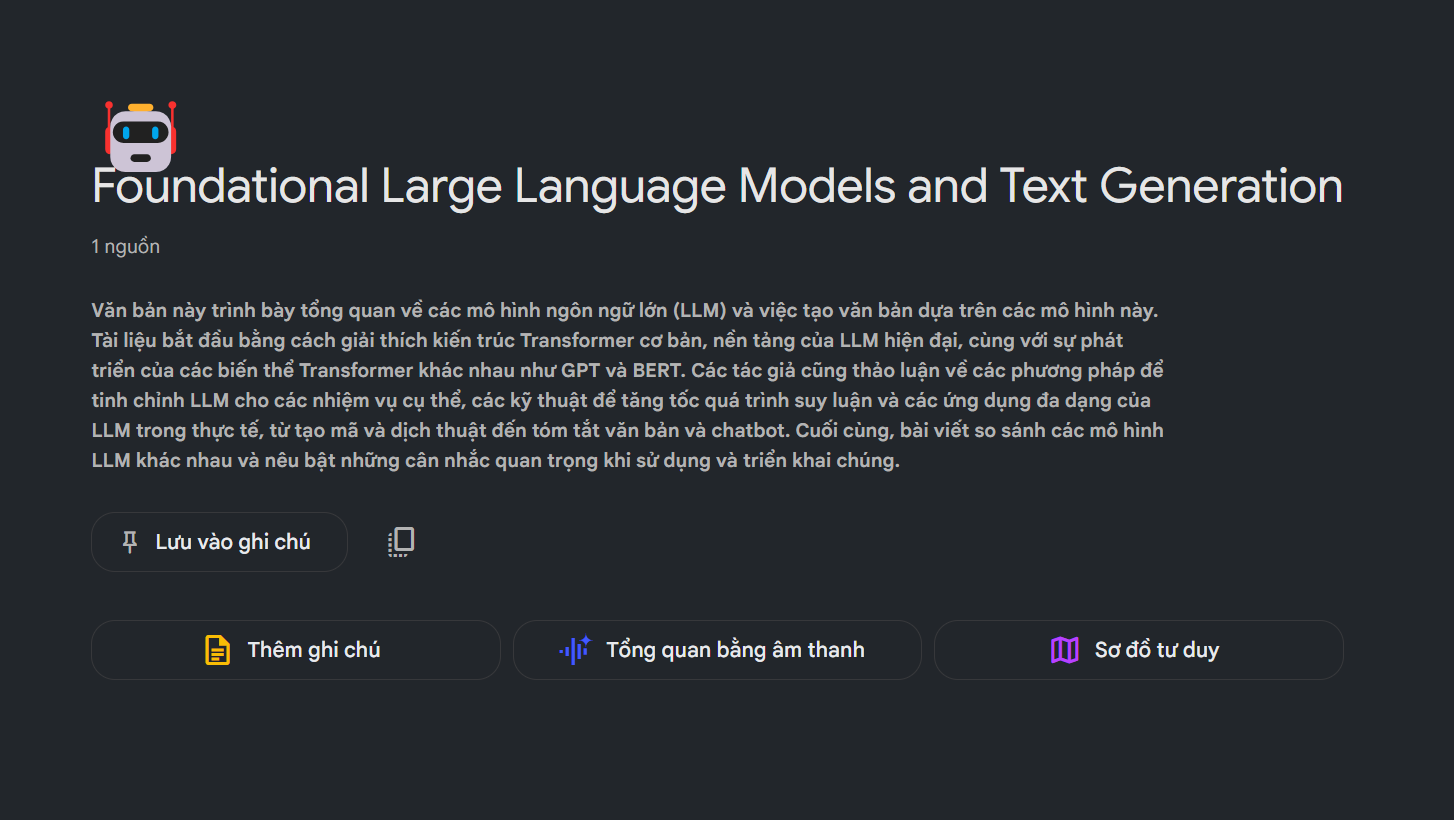
Lúc này trong khung làm việc ở giữa, NotebookLM sẽ tự tạo ra bản tóm tắt tổng thể của tài liệu vừa tải lên, tự đặt tên cho Note này luôn. Nếu muốn thì chúng ta có thể đổi tên khác.
Hình ảnh minh họa cho Cách dùng sổ ghi chú AI Google NotebookLM tự động vẽ mindmap từ tài liệu đưa vào. Ảnh: Tư liệu
Bây giờ ngay bên dưới chúng ta sẽ có thêm nút Mindmap với icon màu hồng.
Hình ảnh minh họa cho Cách dùng sổ ghi chú AI Google NotebookLM tự động vẽ mindmap từ tài liệu đưa vào. Ảnh: Tư liệu
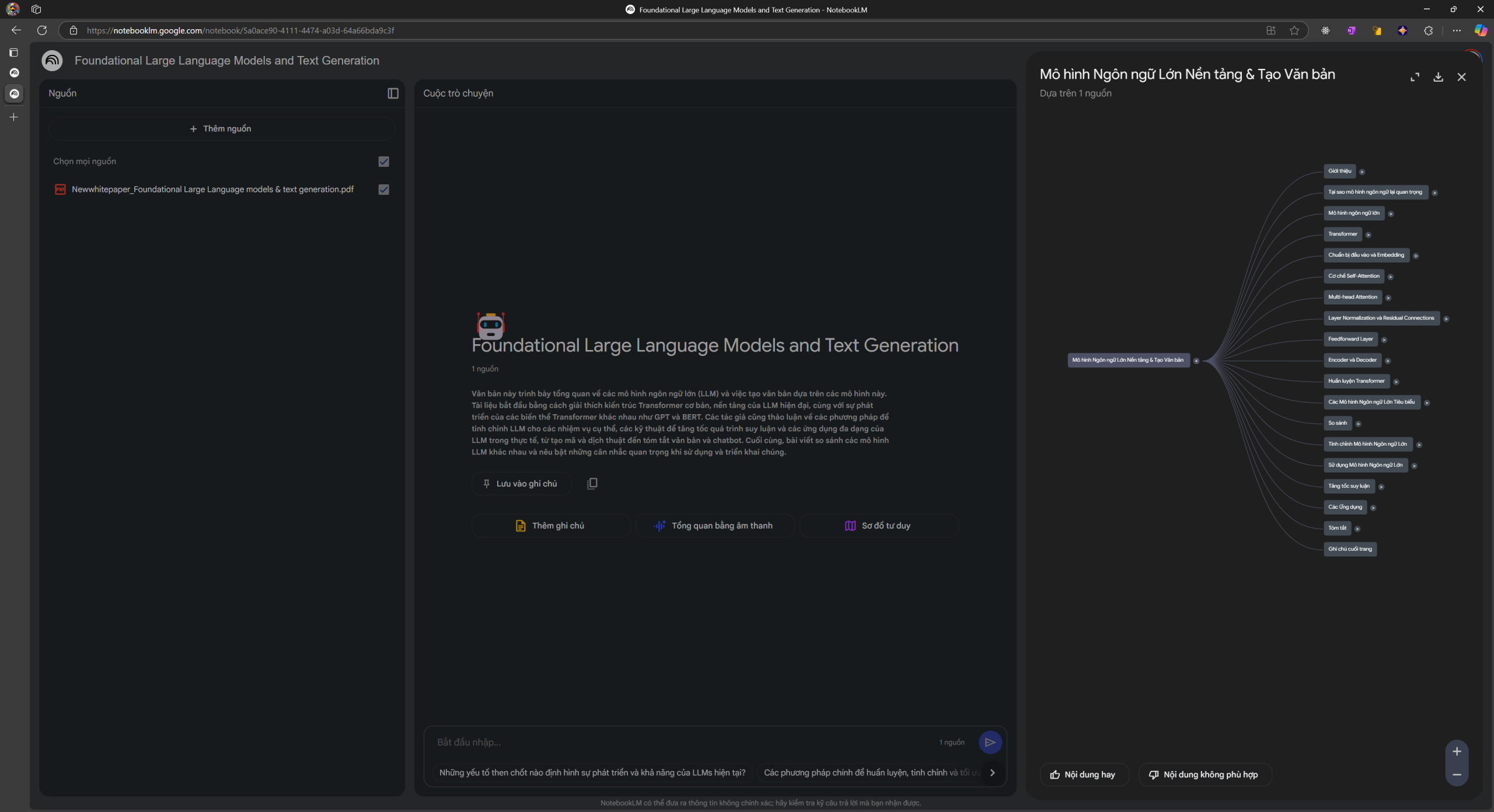
Sau khi bấm vào, một ghi chú mới với dòng chữ Sơ đồ tư duy sẽ được tạo ra ở khung bên phải. Ở bậc 1 của mindmap, mindmap sẽ liệt kê sẵn toàn bộ những nội dung chính của tài liệu vừa tải lên.
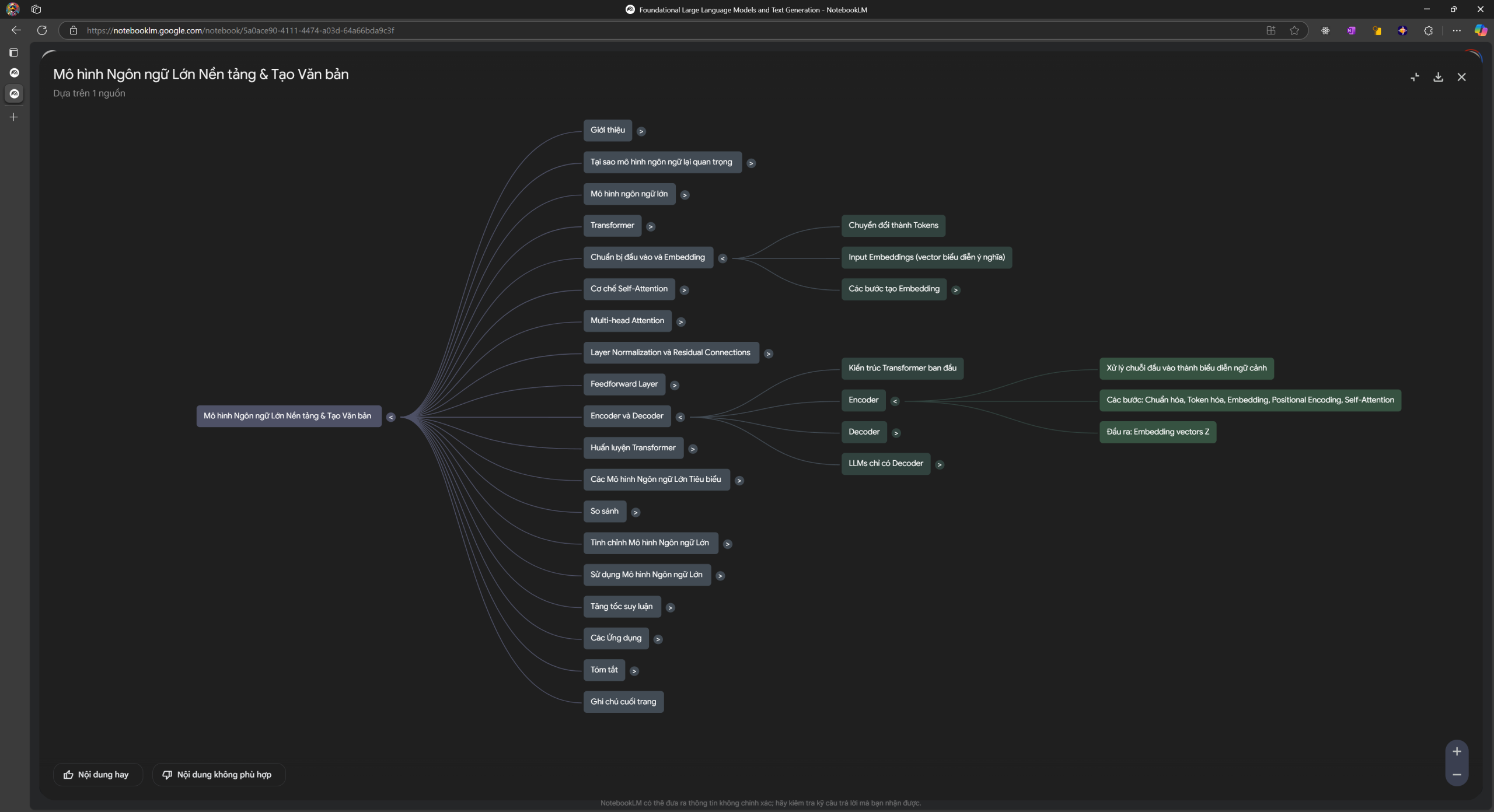
Hình ảnh minh họa cho Cách dùng sổ ghi chú AI Google NotebookLM tự động vẽ mindmap từ tài liệu đưa vào. Ảnh: Tư liệu
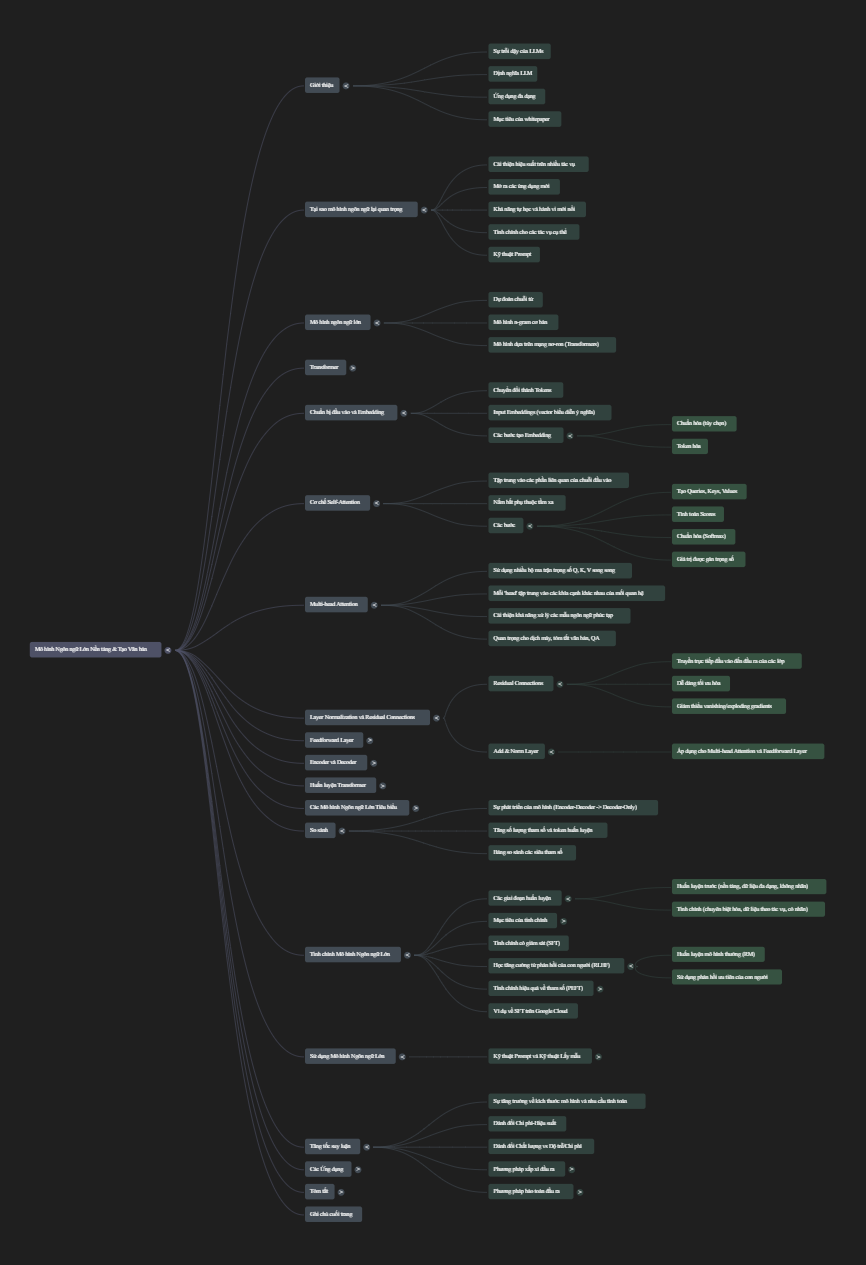
Hình ảnh minh họa cho Cách dùng sổ ghi chú AI Google NotebookLM tự động vẽ mindmap từ tài liệu đưa vào. Ảnh: Tư liệu
Và đây là full mindmap toàn bộ các thông tin bên trong file mình tải lên. Mọi người có thể bấm vào nút tải xuống ở góc trên bên phải của giao diện Mindmap để tải về, tiếc là hiện cho tải độ phân giải thấp quá.
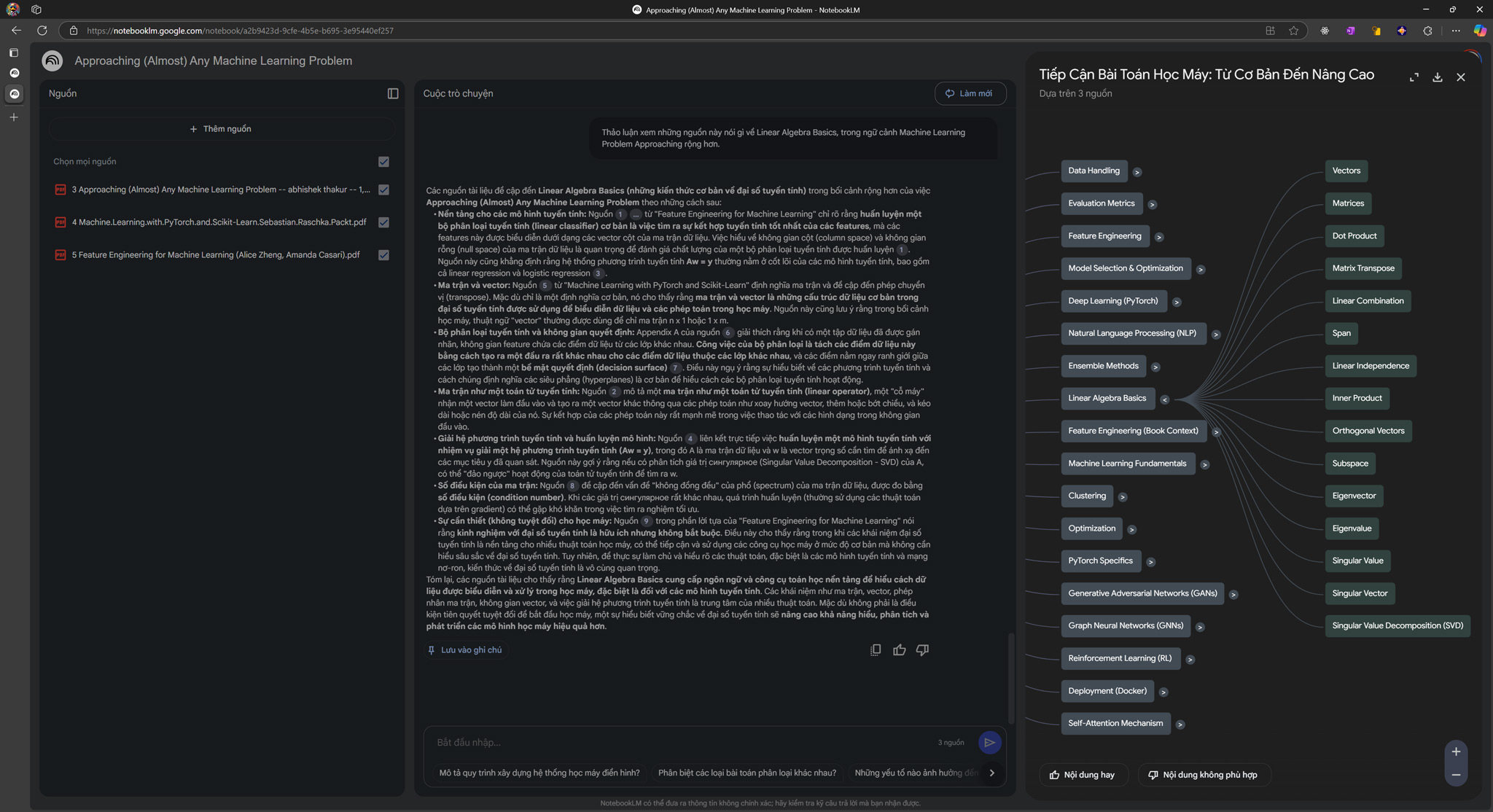
Hình ảnh minh họa cho Cách dùng sổ ghi chú AI Google NotebookLM tự động vẽ mindmap từ tài liệu đưa vào. Ảnh: Tư liệu
Nếu tải lên nhiều tài liệu cùng một chủ đề, NotebookLM cũng sẽ tổng hợp toàn bộ thông tin lại và vẽ mindmap. Lúc này nếu bấm vào một node trên mindmap mà thông tin đó có chứa từ nhiều nguồn tài liệu, thì thông tin mà Notebook trích xuất ra ở ô giữa cũng sẽ dẫn luôn sự khác nhau về cách đề cập ở cả 3 nguồn đó luôn. Mình thích cái này ghê.
Tại sao nó ngon?
NotebookLM hiện miễn phí với mọi người dùng (dù họ có bán bản Plus nhưng với nhu cầu cá nhân của mình thì bản miễn phí đã là quá đủ để nghiên cứu tài liệu mỗi ngày). Giờ có thêm tính năng vẽ sơ đồ tư duy, chúng ta sẽ có thể dễ dàng hệ thống hóa ngay từ ban đầu khi đọc tài liệu để nắm được tổng thể, đồng thời nó sẽ hỗ trợ người dùng liên kết các thông tin, gợi nhớ lại các dữ kiện và dễ dàng thấy được thông tin đang đọc có vai trò thế nào với bức tranh toàn cảnh hơn.
Nguồn thông tin: Tổng hợp và biên tập từ chuyên trang công nghệ.