
Chia sẻ một flow tạo file thuyết trình chỉ trong 10 phút bằng NotebookLM và Copilot trong PowerPoint
Hôm trước có một bạn comment với nhu cầu là “Tạo một slide thuyết trình từ nội dung của một chương trong cuốn sách”. Câu hỏi này mình từng thấy rất nhiều bạn có nhu cầu nên xin chia sẻ với mọi người một flow tạo ra slide thuyết trình hoàn chỉnh bằng những công cụ miễn phí, hiệu quả và có sẵn trong máy của chúng ta. Mời các bạn xem qua nha.
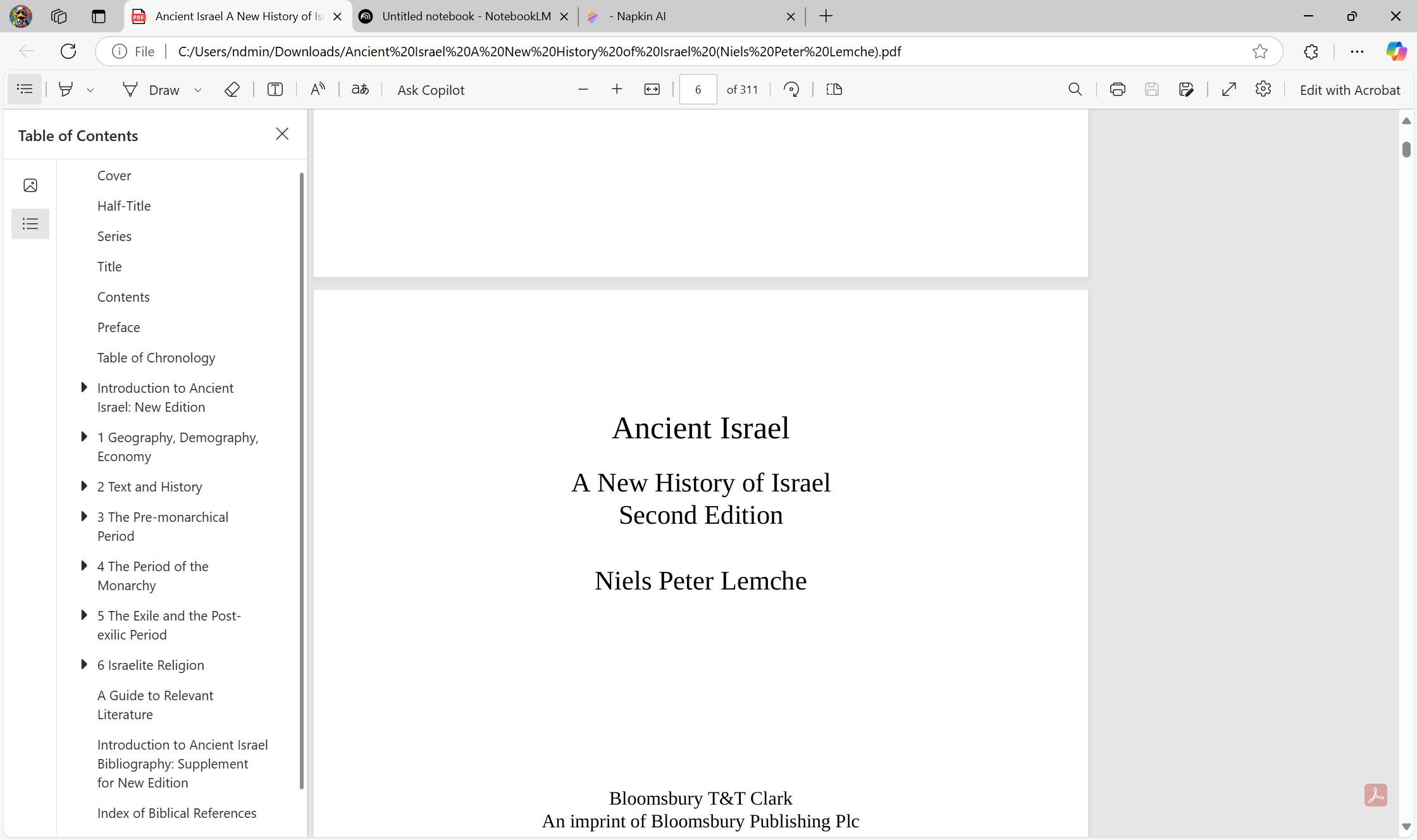
Quay trở lại với yêu cầu: Tạo một slide thuyết trình từ nội dung của một chương trong cuốn sách. Để làm được cái này thì mình sẽ cần chia nó ra thành 2 bước chính: Tóm tắt và Tạo slide. Tương ứng với đó, mình sẽ chọn 2 công cụ hiệu quả ở hiện tại để làm là:
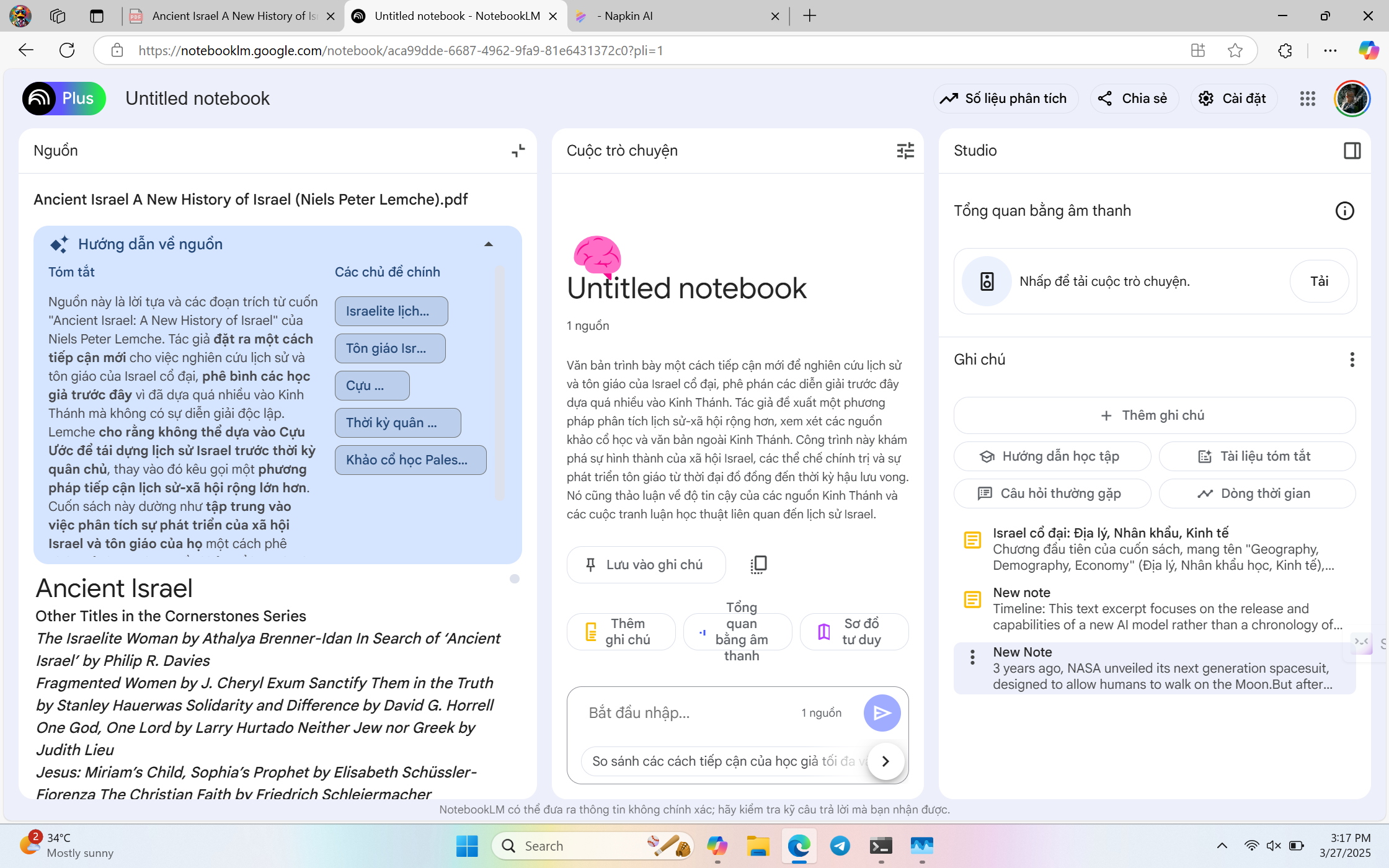
Bước 1: Tóm tắt bằng NoteBookLM
Hình ảnh minh họa cho Chia sẻ một flow tạo file thuyết trình chỉ trong 10 phút bằng NotebookLM và Copilot trong PowerPoint. Ảnh: Tư liệu
Hình ảnh minh họa cho Chia sẻ một flow tạo file thuyết trình chỉ trong 10 phút bằng NotebookLM và Copilot trong PowerPoint. Ảnh: Tư liệu
Giải thích xíu vì sao mình chọn NotebookLM. Đầu tiên chính là nó có của sổ ngữ cảnh rất lớn, từ đó hỗ trợ những file sách có số lượng chữ rất lớn, tốc độ cũng trả về nhanh. Thứ 2 là do nó chỉ tập trung vào nguồn mà chúng ta tải lên, không đi ra ngoài internet lấy thêm, từ đó đảm bảo thông tin được kiểm soát, không sợ bị chế thêm, lại có trích nguồn khi cần tra cứu lại rất tiện. Chính vì vậy ở trường hợp này, mình sẽ ưu tiên dùng NotebookLM chứ không phải các chatbot khác như Gemini, ChatGPT hay Copilot. Ngoài ra, mỗi note có thể được tổ chức để chúng ta lưu trữ tất cả các tài liệu ở cùng một chủ đề, nên có thể dùng lại hoặc tra cứu lại rất dễ sau khi cần.
Bước 2: Tạo slide tự động bằng Power Point
Hình ảnh minh họa cho Chia sẻ một flow tạo file thuyết trình chỉ trong 10 phút bằng NotebookLM và Copilot trong PowerPoint. Ảnh: Tư liệu
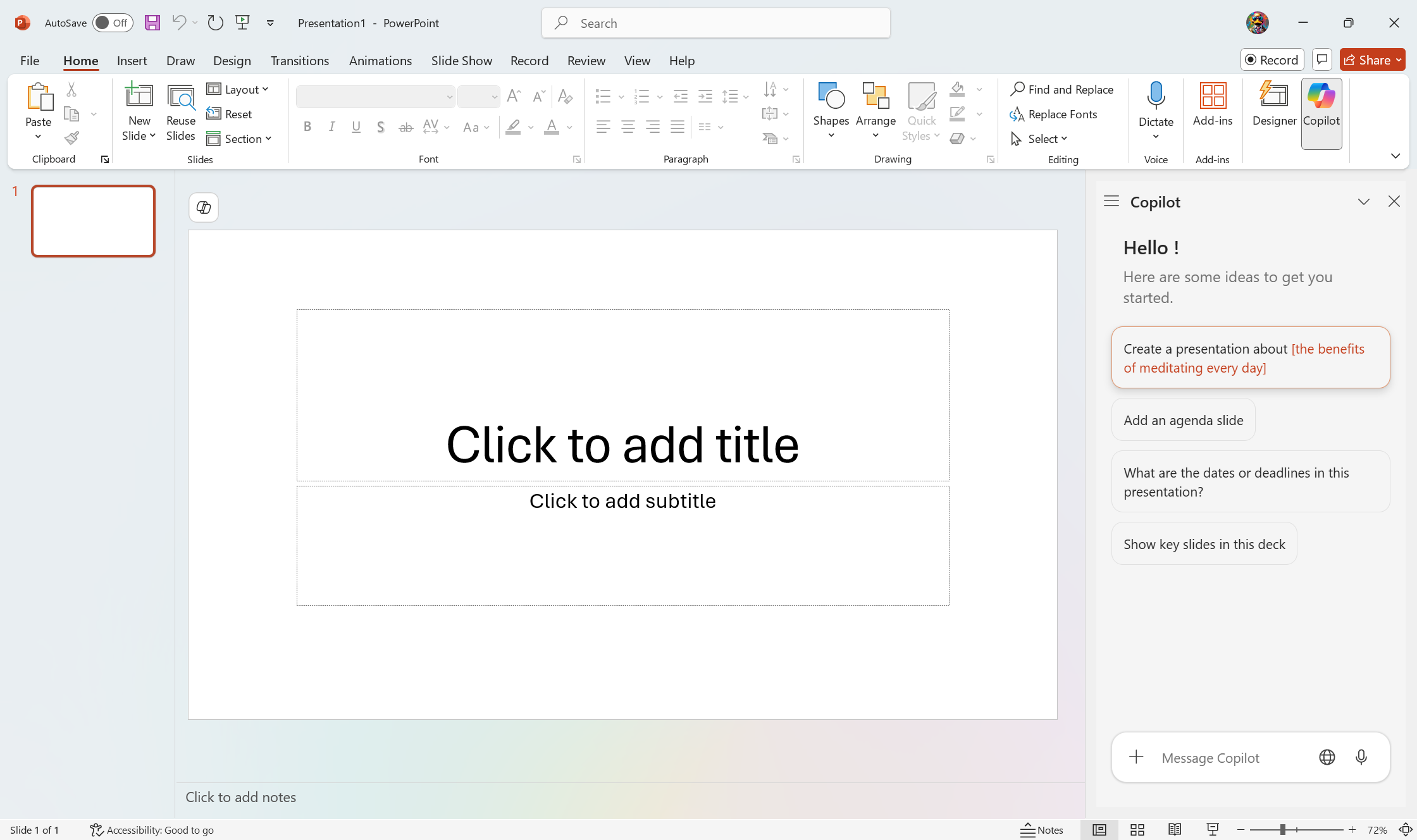
Sau khi có nội dung tóm tắt, chúng ta chỉ cần vào Power Point, bấm gọi Copilot lên, sau đó bấm chọn nút tạo Slide với nội dung… Lúc này một cửa sổ mở ra, chúng ta chỉ cần paste nội dung do NotebookLM tóm tắt (bản đã thỏa điều kiện dưới 2000 ký tự) vào và bấm enter, lúc này các bước nhu tạo slide, phân bổ các ý vào từng slide, rồi canh hàng, dàn trang, chèn hình,… Đều sẽ được Copilot làm tự động hết. Vài chục giây sau là chúng ta đã có một slide gợi ý.
Hình ảnh minh họa cho Chia sẻ một flow tạo file thuyết trình chỉ trong 10 phút bằng NotebookLM và Copilot trong PowerPoint. Ảnh: Tư liệu
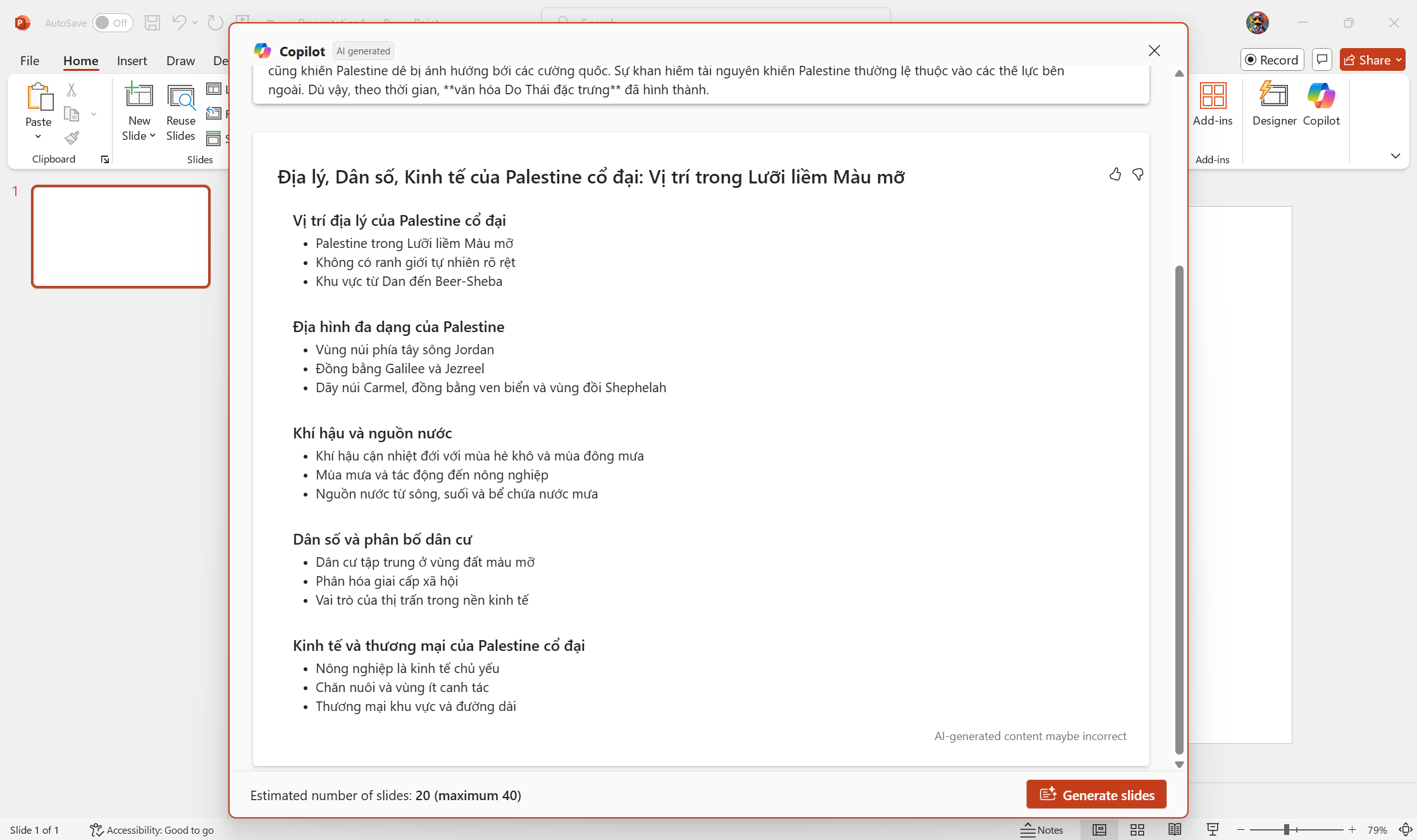
Đầu tiên Copilot sẽ trả về thứ tự các slide kèm nội dung chính, tại bước này chúng ta có thể sắp xếp thứ tự các slide, chỉnh sửa sơ neus muốn.
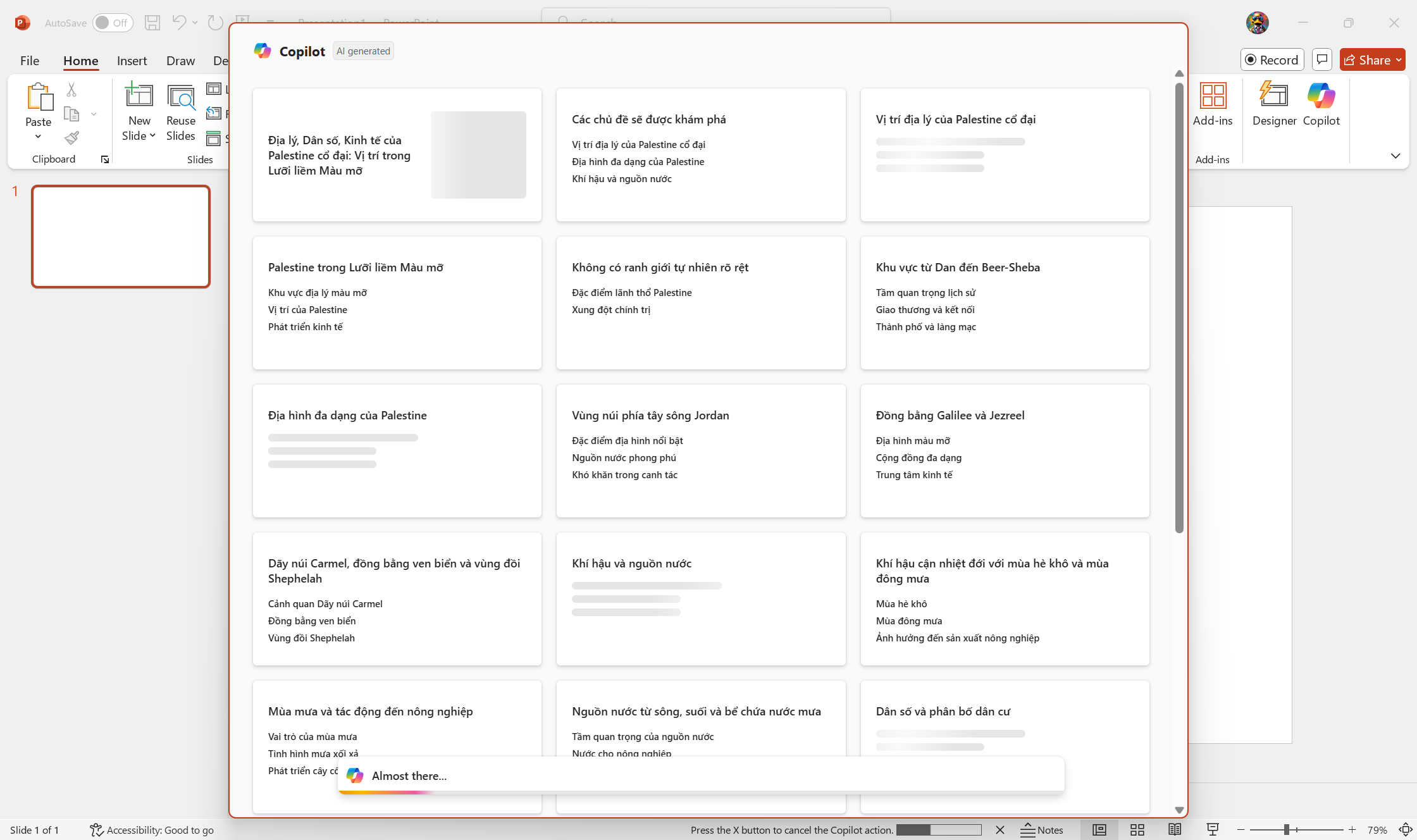
Hình ảnh minh họa cho Chia sẻ một flow tạo file thuyết trình chỉ trong 10 phút bằng NotebookLM và Copilot trong PowerPoint. Ảnh: Tư liệu
Sau đó chúng ta bấm Next tiếp để nó tiếp tục đi hoàn thiện chi tiết, chèn hình,…
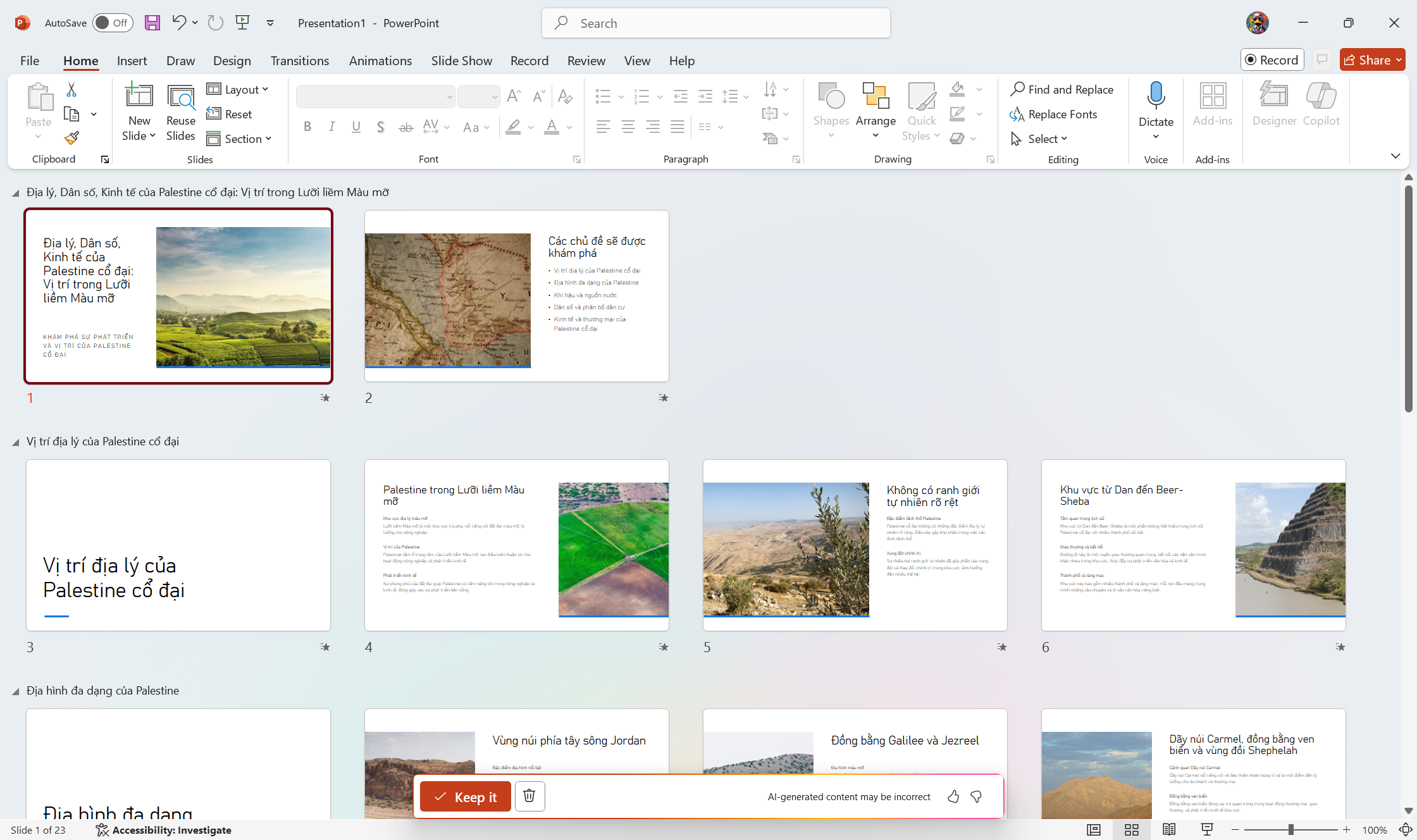
Hình ảnh minh họa cho Chia sẻ một flow tạo file thuyết trình chỉ trong 10 phút bằng NotebookLM và Copilot trong PowerPoint. Ảnh: Tư liệu
Và kết quả cuối cùng là như thế này. Chưa tới 10 phút là chúng ta đã có slide sẵn sàng. Chỉ cần duyệt lại lần cuối coi có cần chỉnh sửa gì nữa hay không là xong. Rất tiện.
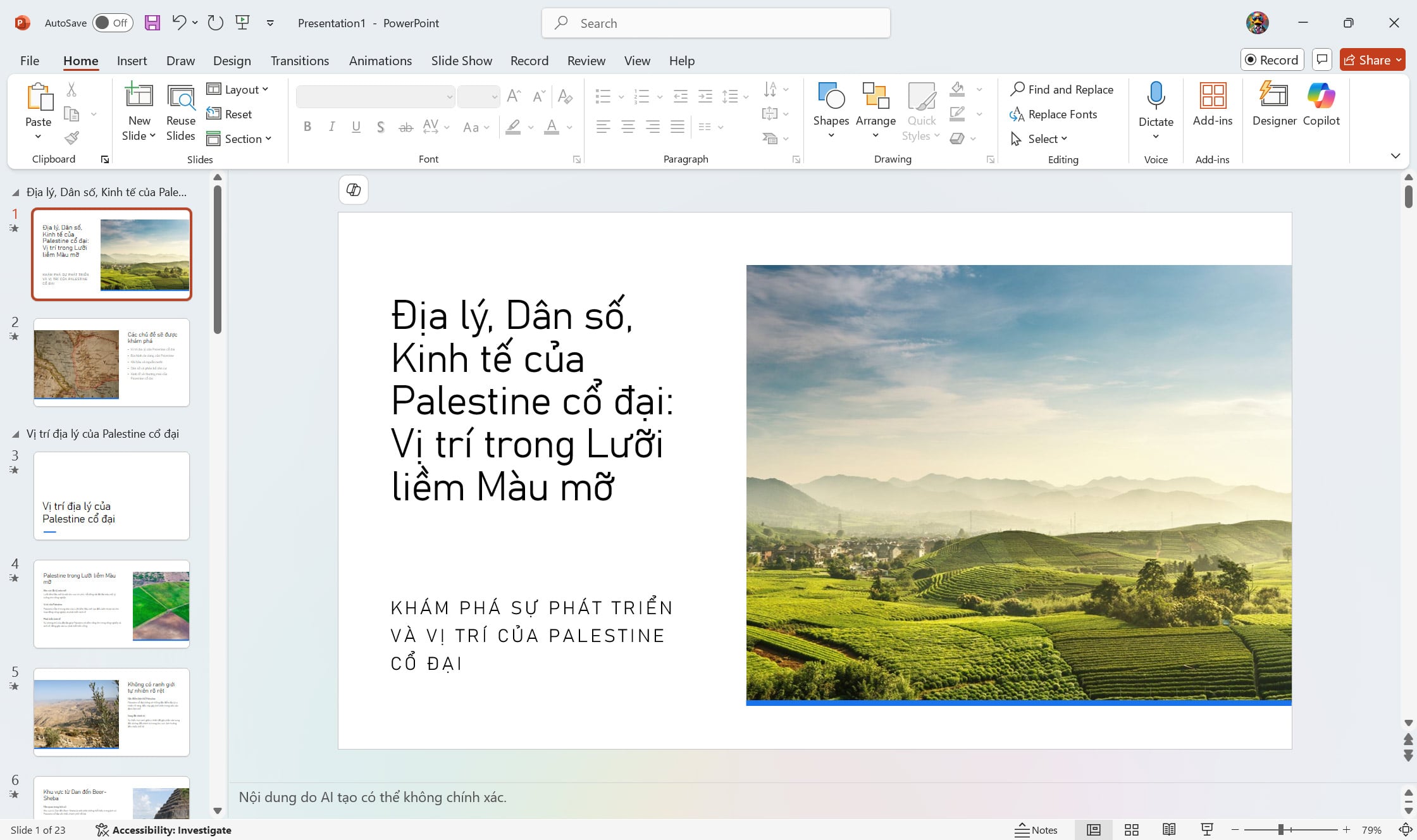
Hình ảnh minh họa cho Chia sẻ một flow tạo file thuyết trình chỉ trong 10 phút bằng NotebookLM và Copilot trong PowerPoint. Ảnh: Tư liệu
Về PowerPoint trong gói Microsoft 365. Hồi xưa nếu muốn xài Copilot tích hợp vào Office thì cần phải mua riêng, tuy nhiên từ đầu năm thì họ ghép nó vào gói Microsoft 365 và cho người dùng xài free luôn. Vì vậy bộ công cụ Microsoft 365 giờ đã mạnh hơn rất nhiều so với hồi xưa. PowerPoint đã là công cụ rất mạnh và thân thuộc với nhiều bạn để tạo file thuyết trình, giờ có AI nó tự đi tạo slide nữa thì tiết kiệm được rất nhiều thời gian luôn.
Bonus
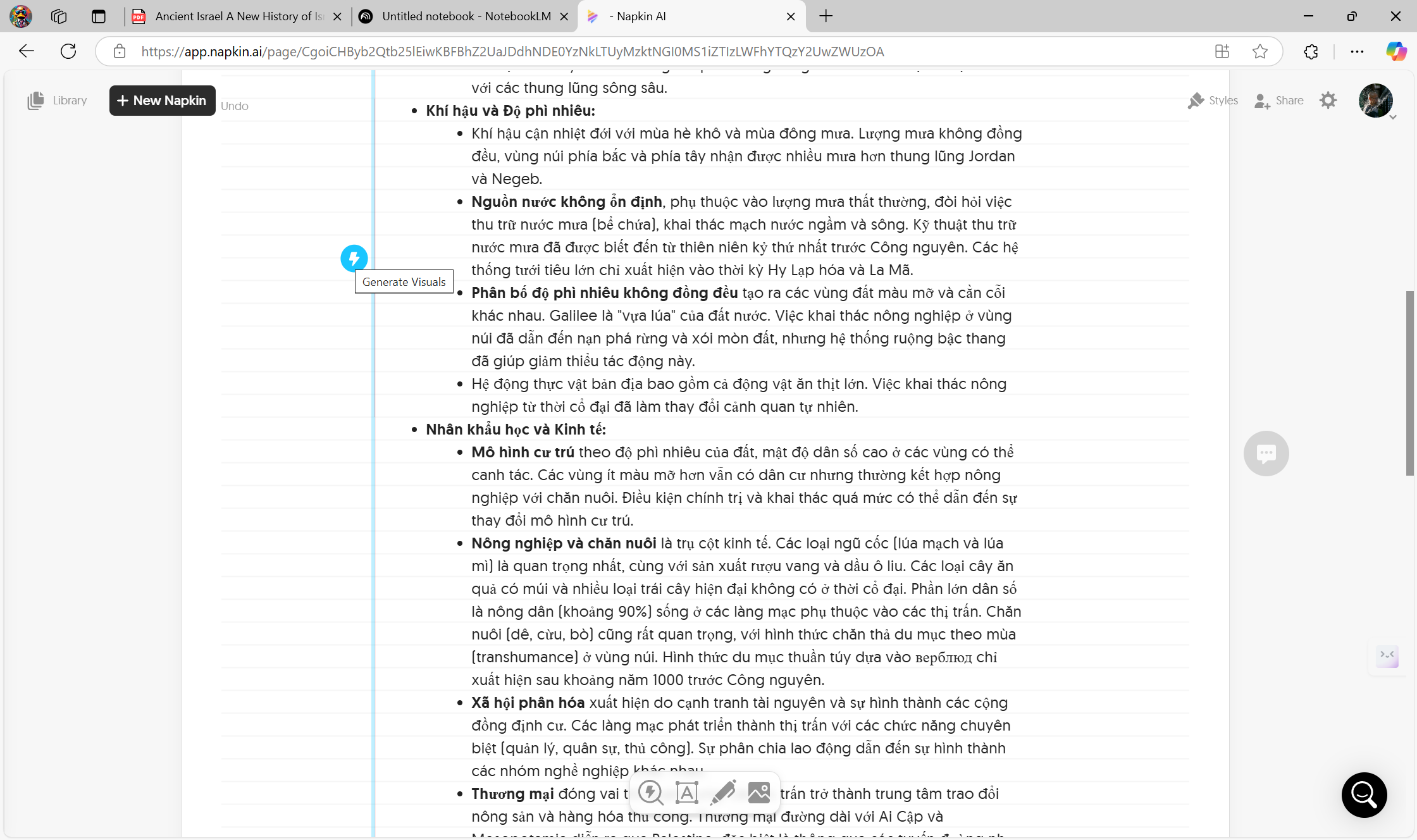
Hình ảnh minh họa cho Chia sẻ một flow tạo file thuyết trình chỉ trong 10 phút bằng NotebookLM và Copilot trong PowerPoint. Ảnh: Tư liệu
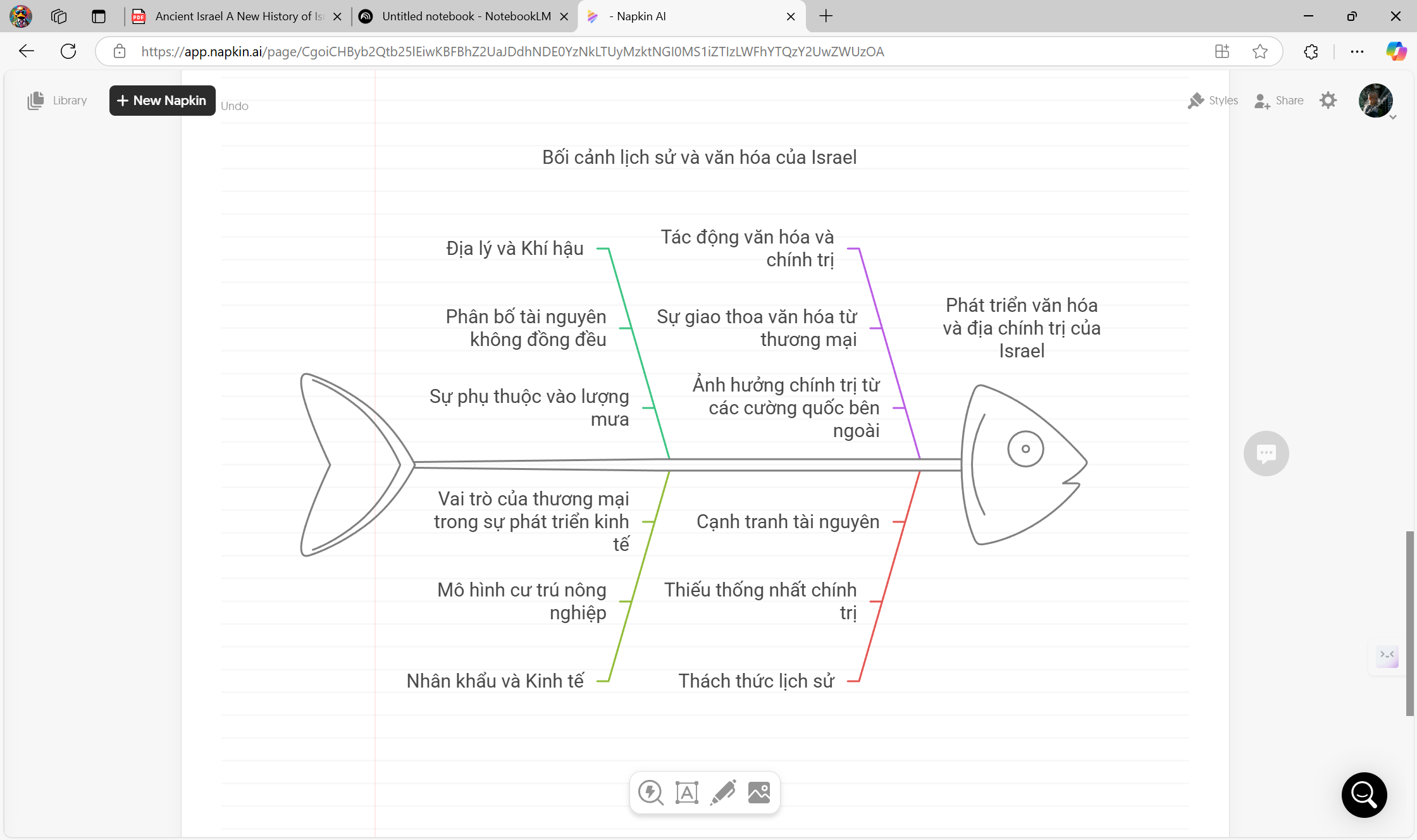
Hình ảnh minh họa cho Chia sẻ một flow tạo file thuyết trình chỉ trong 10 phút bằng NotebookLM và Copilot trong PowerPoint. Ảnh: Tư liệu
Trở lại với thí dụ trên, bây giờ mình sẽ copy nội dung tóm tắt của chương 1 do NotebookLM tạo ra và dán vào NapkinAI, sau đó bấm tạo infographic. Vậy là NapkinAI sẽ tự vẽ các mẫu infograohic mà nó cho là phù hợp và gợi ý cho chúng ta. Lúc này chỉ cần duyệt qua coi ưng mẫu nào, chỉnh sơ nếu cần là lưu về định dạng file ảnh để chèn thêm vào Slide do Copilot tạo ra bên PowerPoint nữa là xong. Xem thêm:
Nguồn thông tin: Tổng hợp và biên tập từ chuyên trang công nghệ.