
Dùng thử ứng dụng Gemini trên macOS, không cần web app nữa
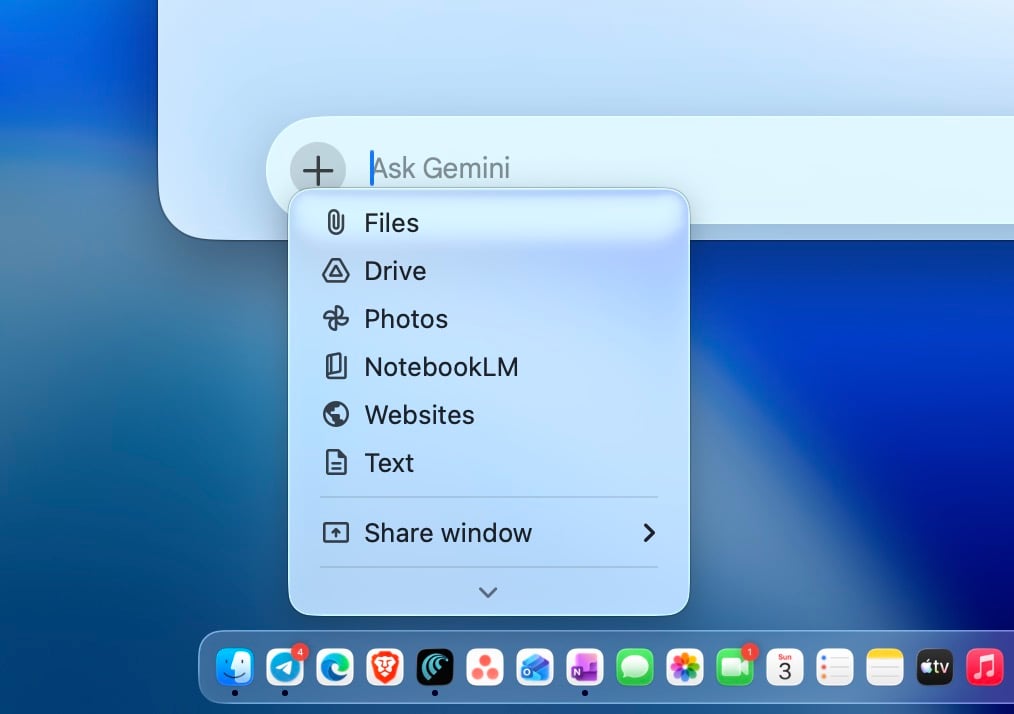
Mình dùng Gemini từ lâu nhưng gần đây Google mới làm app native cho macOS, mình không cần cài PWA nữa và đó là một trải nghiệm tuyệt vời vì nó can thiệp sâu hơn vào máy tính của mình. Mình cũng mong một ngày Google sẽ có một công cụ giống Claude Cowork hay OpenAI Codex, điều khiển máy tính dễ dàng hơn.
Hình ảnh minh họa cho Dùng thử ứng dụng Gemini trên macOS, không cần web app nữa. Ảnh: Tư liệu
Về cơ bản, thay vì bạn dùng Gemini trên web thì bây giờ bạn có Gemini chạy native trên máy, có thể truy cập vào các file nội bộ trên máy tính của bạn, “nhìn” màn hình máy tính của bạn với các cửa sổ ứng dụng đang mở nhưng chưa có khả năng điều khiển. Ứng dụng native cho macOS cũng cho phép bạn tạo hình ảnh bằng mô hình Gemini Nano Banana, tạo video và tạo nhạc giống như bản web. Chưa dừng lại ở đó, ứng dụng còn cho phép bạn truy cập vào các notebook trên NotebookLM, truy cập vào dữ liệu trên Google Drive, hình ảnh trên Google Photos…. Trải nghiệm đầu tiên đó là mình có thể dùng Gemini mọi lúc mọi nơi mà không cần phải mở 1 tab trên trình duyệt, đây là điều quan trọng với bất kì một công cụ AI nào trên máy. Sự liền mạch và nhanh nó giống như bạn đang dùng Gemini trên điện thoại vậy, chỉ cần nhấn phím tắt là nó xuất hiện, cảm giác không khác Siri trên máy Mac là mấy.
Hình ảnh minh họa cho Dùng thử ứng dụng Gemini trên macOS, không cần web app nữa. Ảnh: Tư liệu
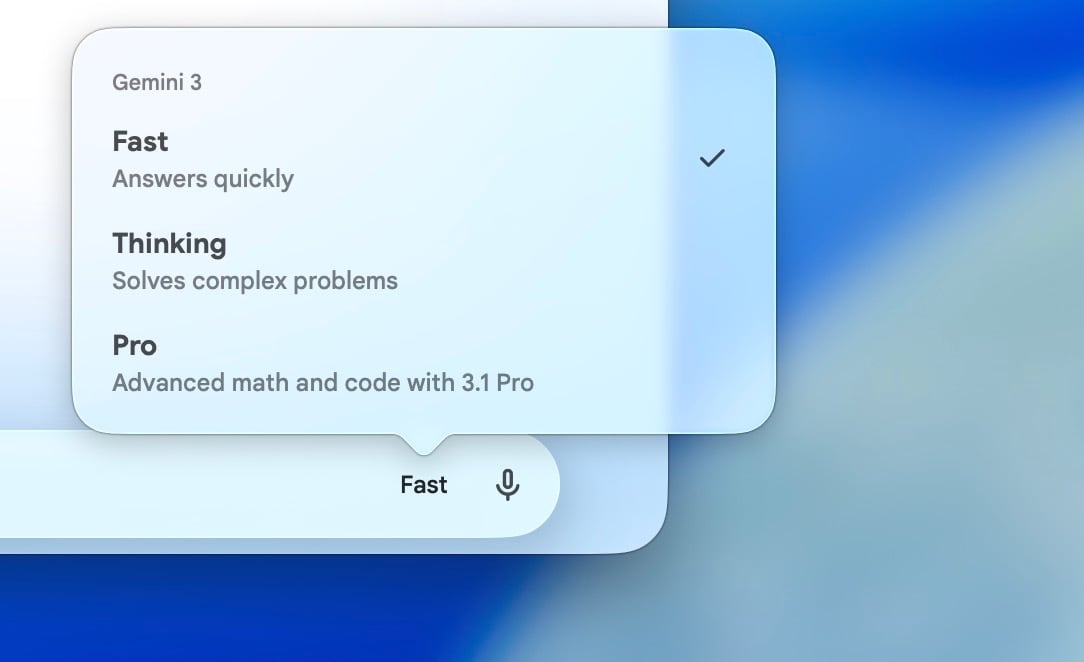
Kế đến là bạn có thể dùng các mô hình của Gemini một cách thoải mái, chọn các mô hình suy luận y như bạn dùng trên web, với 3 kiểu: Fast, Thinking và Pro. Cách bạn dùng các tính năng Gemini cũng đi theo gói đăng ký Google AI của bạn, bạn dùng bản free thì bị giới hạn nhiều hơn bản Pro hay bản Plus và bản Ultra.
Hình ảnh minh họa cho Dùng thử ứng dụng Gemini trên macOS, không cần web app nữa. Ảnh: Tư liệu
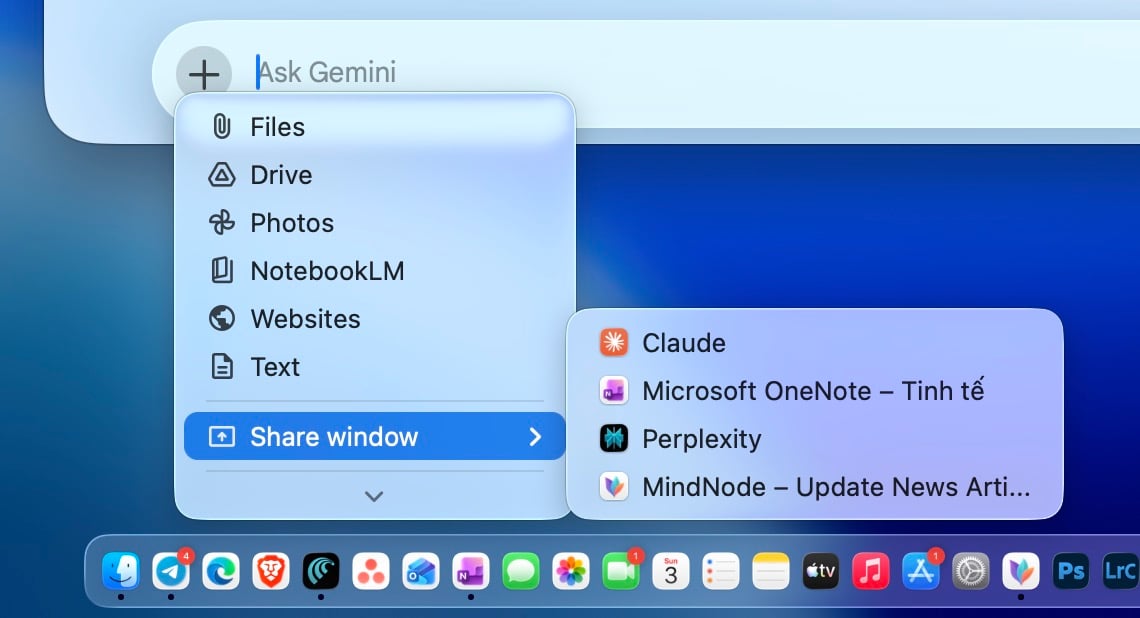
Điểm mình thích khi dùng Gemini native trên máy là mình truy cập các mô hình của Google mọi lúc, đặc biệt là tính năng chia sẻ cửa sổ ứng dụng đang dùng, nó giúp mình đỡ phải screenshot rồi bỏ vào bản web, tiết kiệm thời gian của mình hơn. Quan trọng hơn, nó hoạt động xuyên suốt cho đến khi mình tắt, tức là nếu mình đang chia sẻ cửa sổ trình duyệt mà chuyển qua cửa sổ của ứng dụng OneNote chẳng hạn, nó cũng sẽ nhìn thấy và nếu bạn muốn hỏi gì với cửa sổ OneNote đang mở thì Gemini sẽ giúp bạn, liền mạch đã lắm.
Hình ảnh minh họa cho Dùng thử ứng dụng Gemini trên macOS, không cần web app nữa. Ảnh: Tư liệu
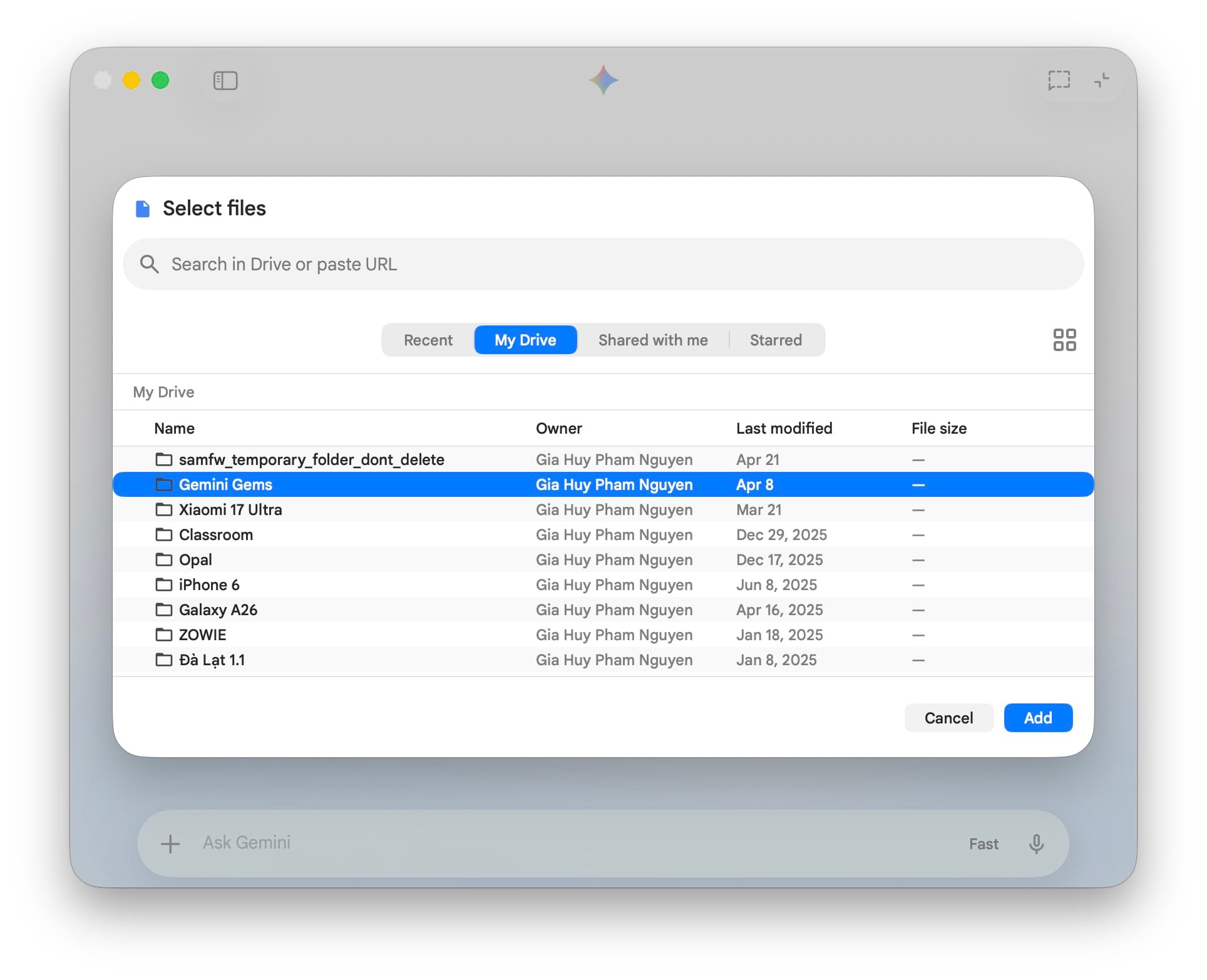
Trải nghiệm một app native sẽ khác so với lại việc bạn dùng web app đó là giao diện đồng bộ, ví dụ khi mình mở cửa sổ của Google Drive tích hợp bên trong app Gemini thì giao diện được đồng bộ như bao ứng dụng dành cho Mac khác.

Hình ảnh minh họa cho Dùng thử ứng dụng Gemini trên macOS, không cần web app nữa. Ảnh: Tư liệu
Tương tự như vậy với Google Photos, giao diện đồng bộ nhìn đã lắm. Với Google Photos thì Gemini có thể giúp bạn làm gì? Bạn có thể giống như mình vừa hỏi như hình đính kèm bên trên chẳng hạn.

Hình ảnh minh họa cho Dùng thử ứng dụng Gemini trên macOS, không cần web app nữa. Ảnh: Tư liệu
Hoặc bạn có thể chọn ảnh trong bộ sưu tập của bạn và nhờ Gemini chỉnh sửa lại chẳng hạn bằng mô hình Gemini Nano Banana 2, giống như mình đang làm với ảnh tô phở ở trên chẳng hạn. Tương tự như vậy với Google Drive, bạn có thể truy cập vào các file của bạn đã lưu trữ ngay trực tiếp từ ứng dụng mà không cần phải mở trình duyệt, tra cứu, làm việc với các file tài liệu đó rất dễ dàng.
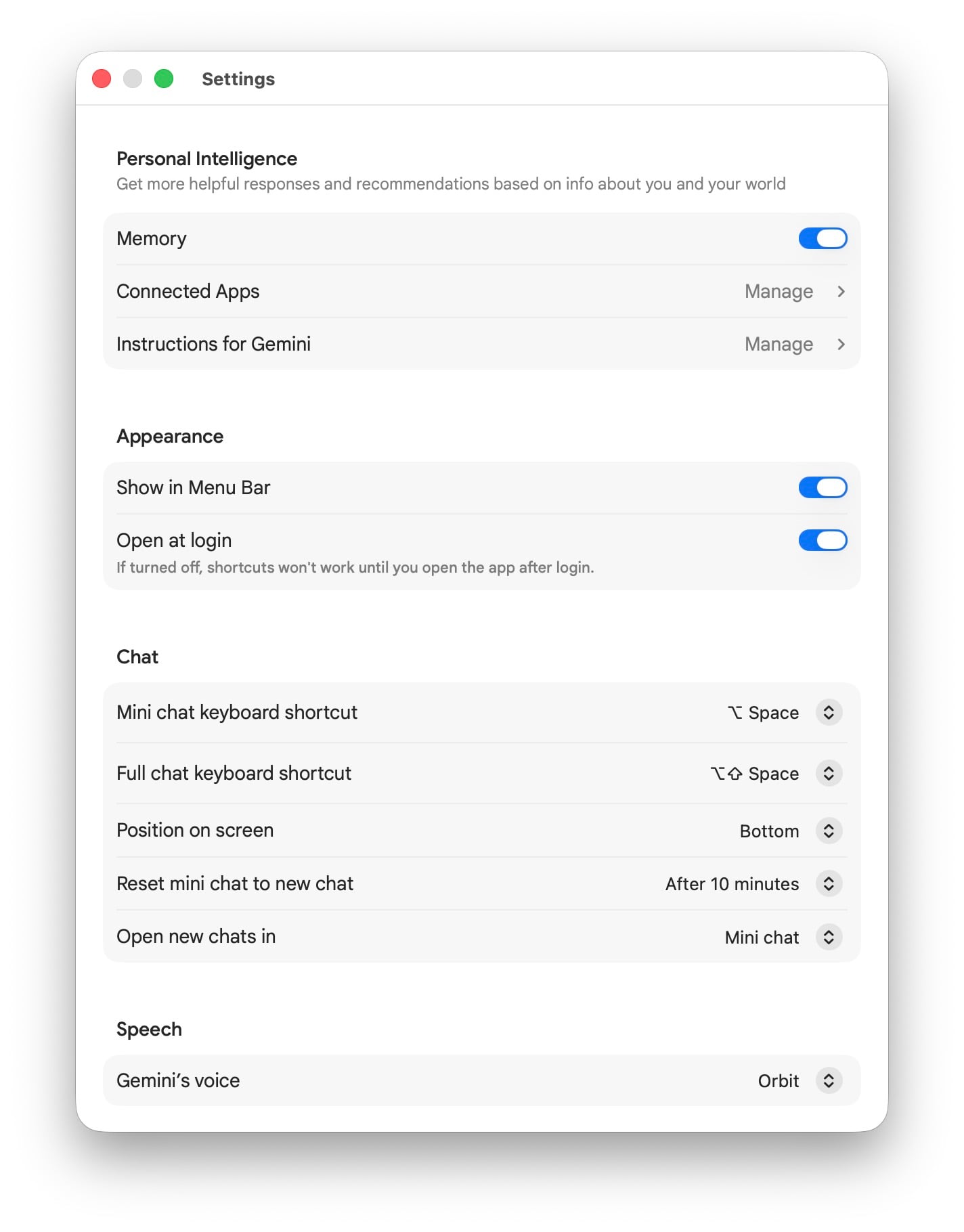
Hình ảnh minh họa cho Dùng thử ứng dụng Gemini trên macOS, không cần web app nữa. Ảnh: Tư liệu
Trong phần Settings thì bạn có thể kết nối thêm các ứng dụng khác vào Gemini, có thể thêm các hướng dẫn (instructions) cho mô hình để hiểu bạn hơn, các phím tắt để bạn có thể trò chuyện hoặc ra lệnh, chia sẻ màn hình ứng dụng hoặc màn hình desktop cho Gemini…cơ bản là giống với trải nghiệm trên web app.
Nguồn thông tin: Tổng hợp và biên tập từ chuyên trang công nghệ.