
GenZ đi làm, một số thói quen cần có khi dùng Google Docs hoặc Sheets hoặc Slides
Không phải công ty nào cũng cần mua bản quyền Office rộng rãi cho tất cả mọi nhân viên, vì hiện nay có rất nhiều công cụ thay thế như Google Docs, Microsoft Office Online. Mình sẽ nói về các công cụ này, cách mà các công ty đang triển khai chúng, và làm sao bạn có thể làm việc hiệu quả hơn nhờ các công cụ online này mà không cần phải bẻ khóa Office như cách mà chúng ta thường nghĩ tới.
Cách các công ty đang triển khai phần mềm văn phòng
Có một số mô hình triển khai mà mình từng thấy qua:
Mình là team IT hoặc tech, xài Office không cần gì phức tạp, nên thường chỉ dùng các công cụ online. Các team khác mình từng thấy mà không dùng bộ Microsoft Office, chỉ dùng các giải pháp office online nhưng vẫn “sống khỏe” là nhân sự, marketing, vận hành, hành chính, hỗ trợ khách hàng.
Bộ Office Online so với bộ Microsoft Office cài vô máy thì như thế nào?
Những tính năng cơ bản để bạn hoàn thành công việc tại các doanh nghiệp hiện nay đều được đáp ứng đầy đủ bởi các công cụ như Google Docs, Google Sheets, Google Slides, hay Microsoft Office Online. Những hạn chế mà mình thấy được từ bộ công cụ này so với việc cài Office lên máy là:
Còn lợi điểm thì nhiều lắm:
Thế nên cũng không ngạc nhiên khi nhiều công ty chọn mô hình triển khai một phần Microsoft Office, một phần office online cho công ty của họ.
Một số thói quen cần có khi sử dụng các công cụ offline online
Do các công ty mình đang làm sử dụng Google nên mình sẽ nói chủ yếu về những yếu tố của Google Drive / Docs. Công ty bạn nào dùng Microsoft Office Online thì chia sẻ thêm kinh nghiệm của bạn nhé.
Nhớ sắp xếp lại file cho gọn gàng
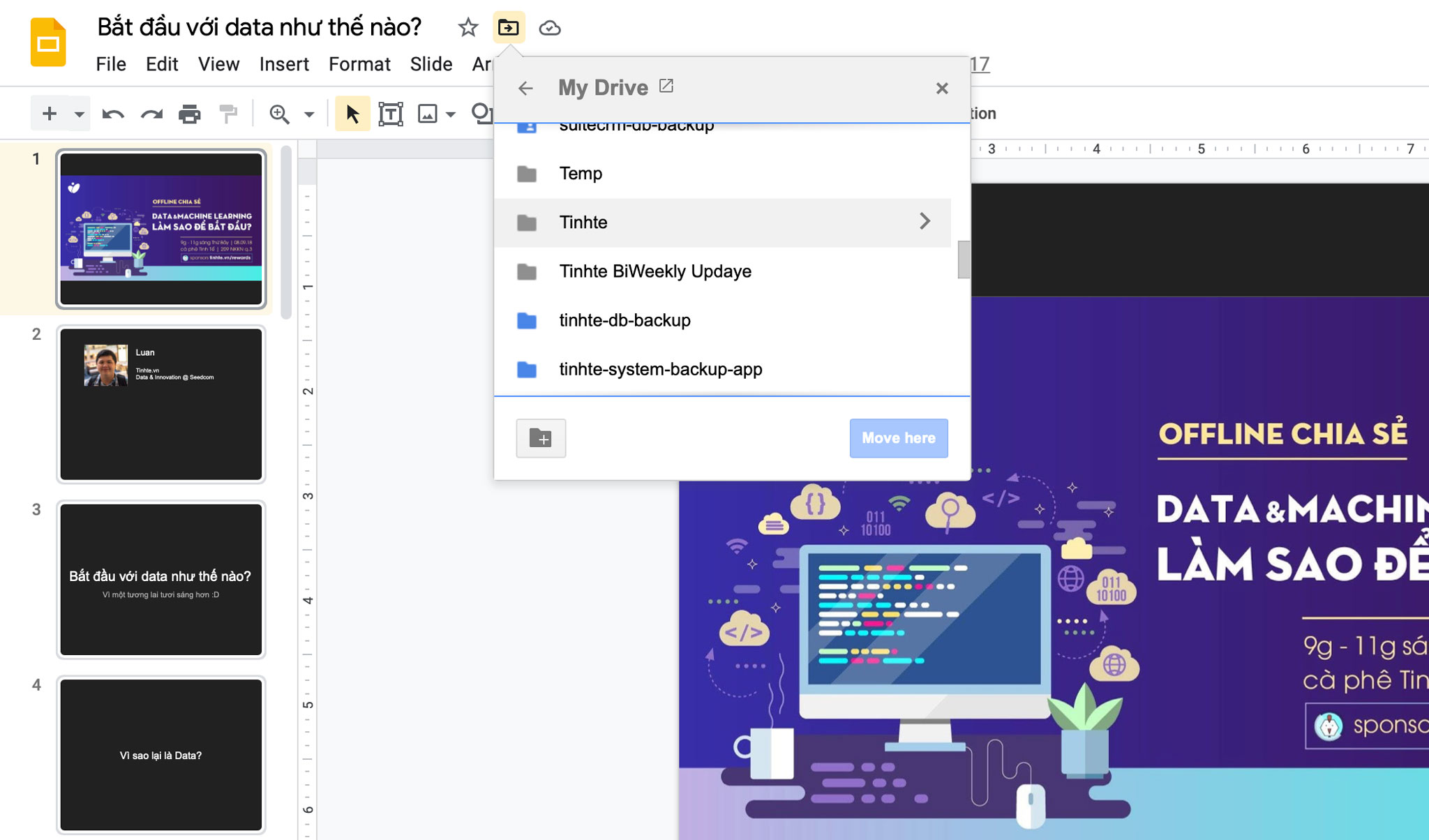
Mặc định khi tạo file mới trong các công cụ Office Online, nó sẽ tạo file ở thư mục gốc của tài khoản. Một thời gian sau file sẽ rải rác đầy hết, rất khó quản lý. Thế nên bạn nên tập thói quen khi tạo file xong thì nhấn vào nút File > Move hoặc dùng nút Di chuyển như hình mình chụp bên dưới, chọn folder để chuyển file vào cho gọn gàng nhé.
Hình ảnh minh họa cho GenZ đi làm, một số thói quen cần có khi dùng Google Docs hoặc Sheets hoặc Slides. Ảnh: Tư liệu
Bạn đã có thể edit thẳng file Word, Excel, PowerPoint trên Google Docs
Ngày xưa Google Docs buộc bạn phải chuyển định dạng file Word, Excel, PowerPoint thành định dạng của Google thì mới cho chỉnh sửa, nhưng từ 2 năm nay thì tính năng chỉnh file Microsoft Office trực tiếp đã được triển khai, thế nên bạn không cần làm thêm đoạn tạo file Google nữa nhé. Vừa tiết kiệm thời gian, vừa đỡ “rác” Drive của bạn.
Hiểu về các chế độ chia sẻ file của Google Drive
Đã bao nhiêu lần bạn nhận được đường link Google Drive do ai đó gửi mà không xem được, bạn phải “cho em quyền xem chị ơi”? Để hạn chế thấp nhất tình trạng này diễn ra khi bạn chia sẻ file, hãy hiểu về các chế độ của Drive nhé.
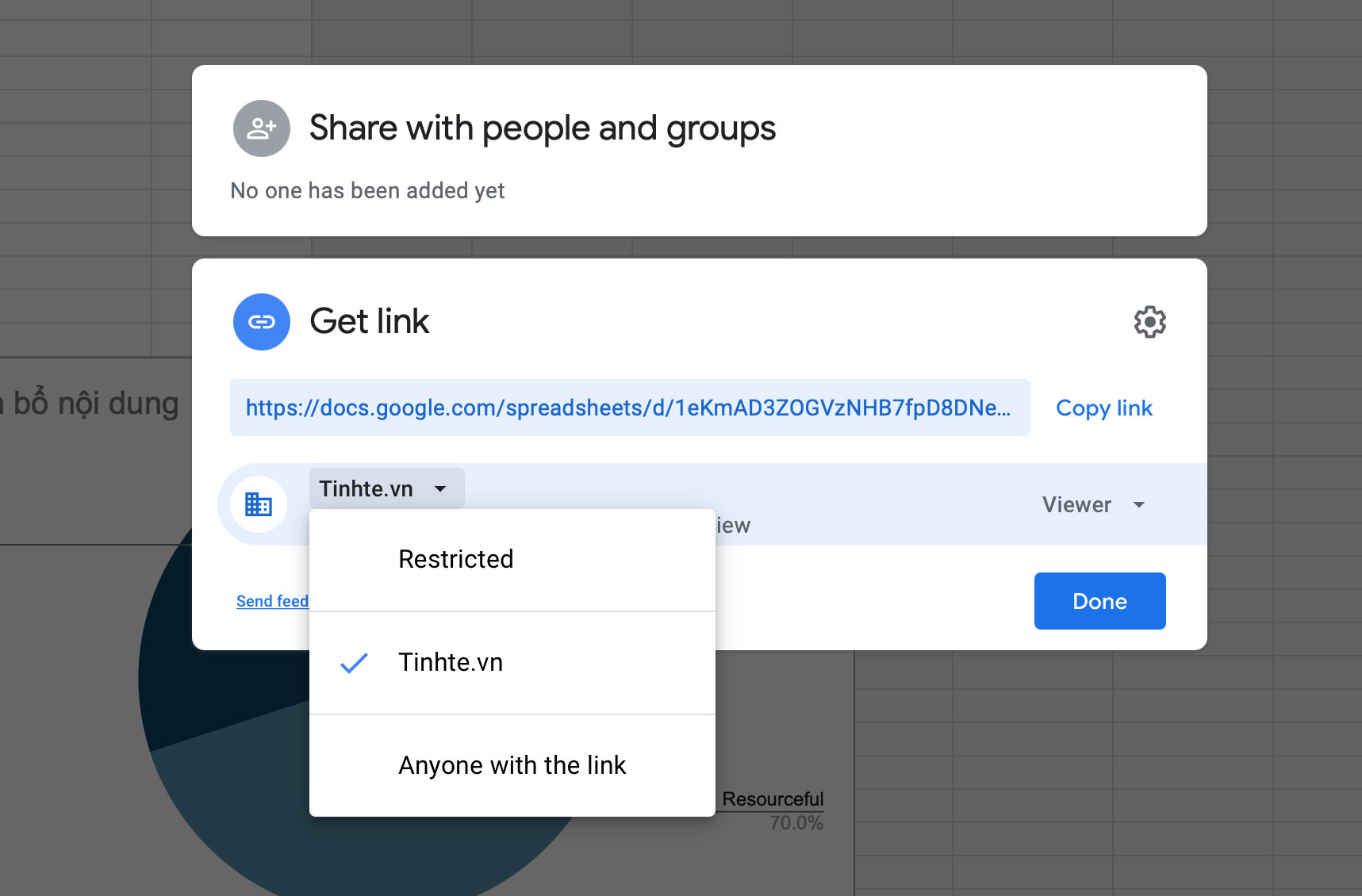
Hình ảnh minh họa cho GenZ đi làm, một số thói quen cần có khi dùng Google Docs hoặc Sheets hoặc Slides. Ảnh: Tư liệu
Google Docs cũng có “macro”
Hình thức macro để tự viết code và làm những tính năng chưa có sẵn cũng có mặt trên Google Docs, Google Slides và Google Sheets nhé các bạn. Chỉ khác là thay vì viết VBA bằng ngôn ngữ Visual Basic, bạn có thể viết bằng ngôn ngữ JavaScript, và Google gọi đây là AppScript. AppScript có thể giúp bạn tự làm được một số thứ như tự điền dữ liệu vô file, tự tính toán một số thứ chỉ với 1 nút nhấn (bạn có thể thêm nút vào file được), tự tải file từ nguồn nào đó về mà mở ra tính toán sẵn dựa theo công thức… Tiềm năng của AppScript là rất lớn, và khi bạn tìm kiếm trên Google thì nhớ kèm theo từ khóa này nhé. Có thể công việc của bạn sẽ nhanh hơn nhiều lần đấy.
Nguồn thông tin: Tổng hợp và biên tập từ chuyên trang công nghệ.