
Hướng dẫn bật 120 Hz trong trình duyệt Safari trên thiết bị Apple với màn hình ProMotion
Chắc hẳn các bạn đều biết đến những thiết bị của Apple với hậu tố Pro (iPhone, iPad, Mac) đều có màn hình ProMotion 120 Hz mang đến hiệu ứng chuyển động hình ảnh rất mượt. Mặc dù vậy, trình duyệt Safari mặc định sẽ khóa tần số quét ở mức 60 Hz khiến một số người dùng nhận thấy tình trạng giật lag nhẹ khi cuộn trang. Trang MacRumors đã tìm được giải pháp cho vấn đề trên, đó là một chức năng ẩn nằm trong phần cài đặt của Safari.
Trên iPhone
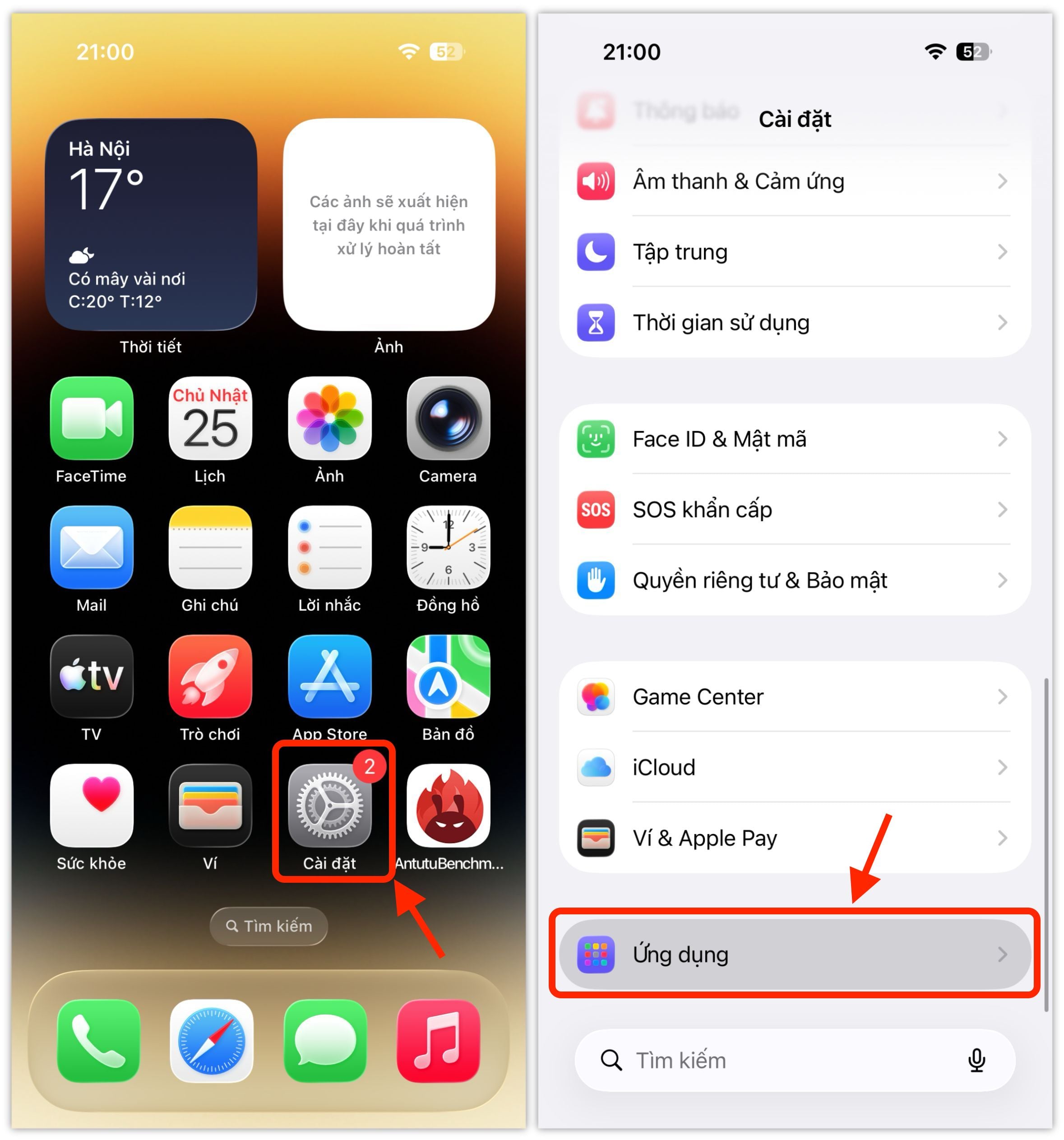
Bước 1: Mở Cài đặt, kéo xuống mục “Ứng dụng” nằm ở dưới cùng.
Hình ảnh minh họa cho Hướng dẫn bật 120 Hz trong trình duyệt Safari trên thiết bị Apple với màn hình ProMotion. Ảnh: Tư liệu
Bước 2: Tìm chọn ứng dụng Safari (hiển thị theo thứ tự chữ cái), sau đó kéo xuống cuối bấm chọn mục “Nâng cao”.
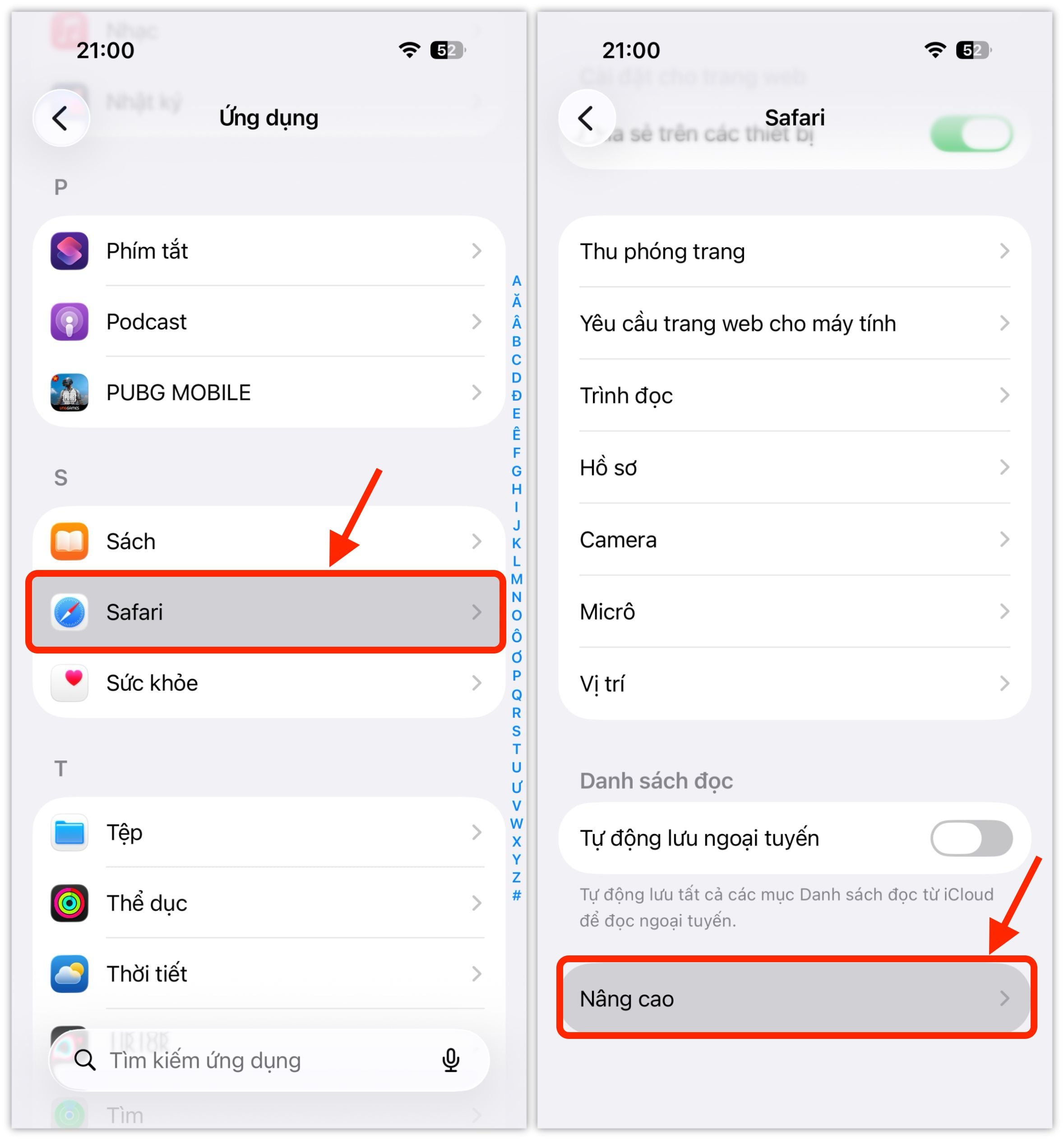
Hình ảnh minh họa cho Hướng dẫn bật 120 Hz trong trình duyệt Safari trên thiết bị Apple với màn hình ProMotion. Ảnh: Tư liệu
Bước 3: Trong mục “Nâng cao”, kéo xuống dưới cùng và chọn mục “Cờ tính năng”. Bước 4: Sau đó, bạn sẽ thấy loạt chức năng hiển thị bằng Tiếng Anh. Bạn tìm theo thứ tự chữ cái P để chọn mục “Prefer Page Rendering Updates near 60fps”. Mục này được bật sẵn nên các bạn hãy tắt đi.
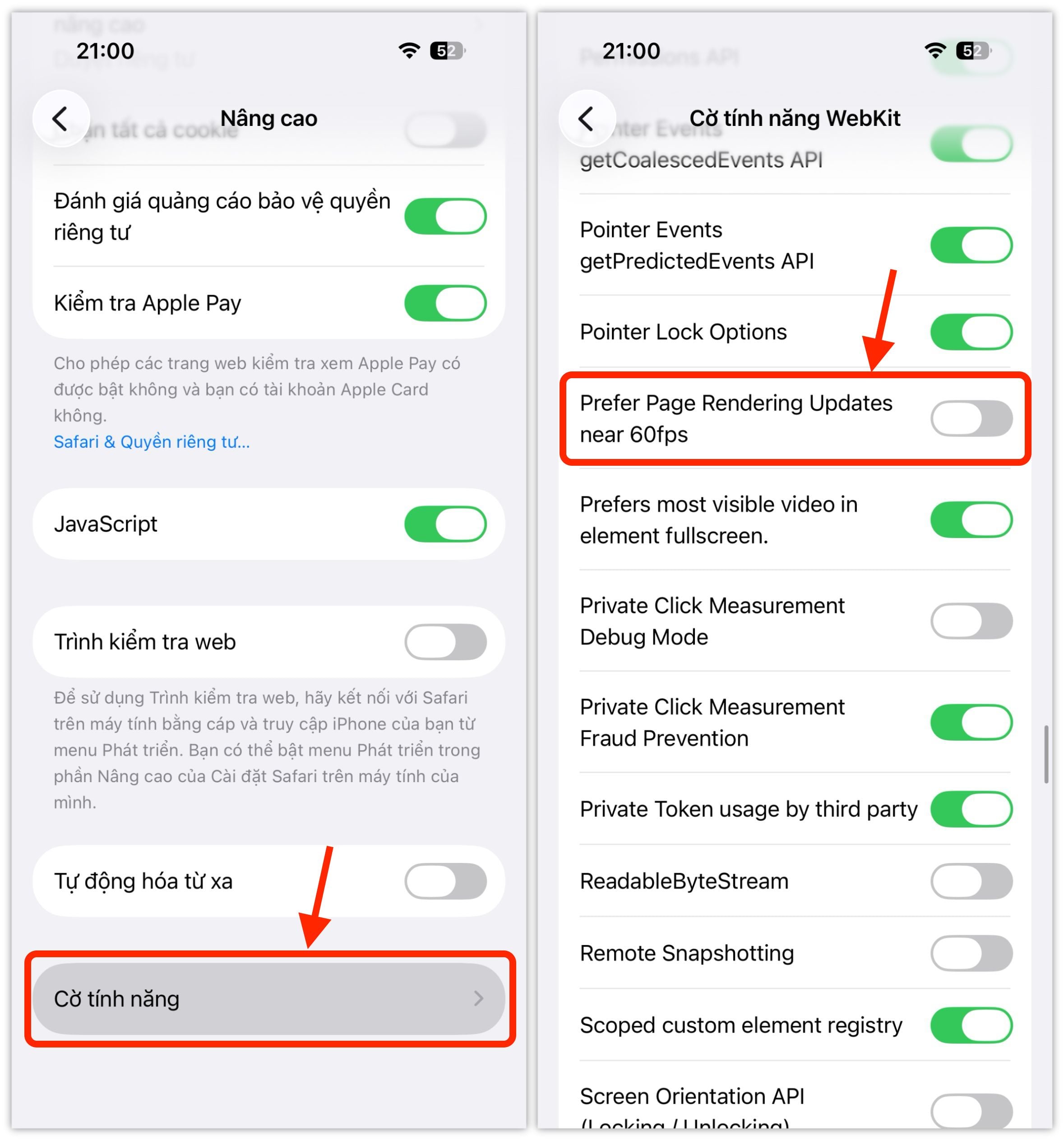
Hình ảnh minh họa cho Hướng dẫn bật 120 Hz trong trình duyệt Safari trên thiết bị Apple với màn hình ProMotion. Ảnh: Tư liệu
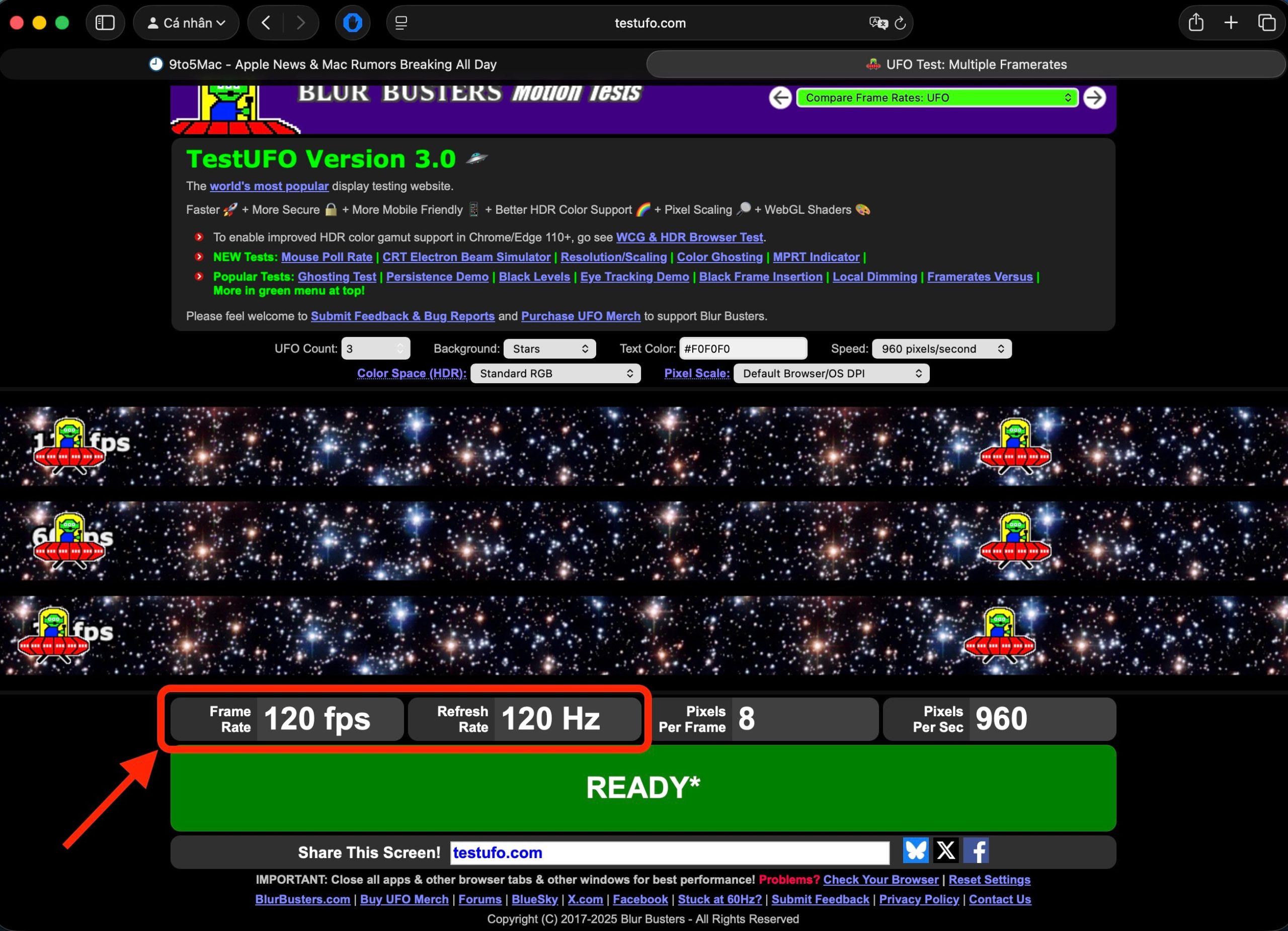
Bước 5: Cuối cùng, bạn tắt Safari trong mục đa nhiệm và mở lại ứng dụng để tận hưởng thành quả. Để kiểm tra ứng dụng Safari đã kích hoạt 120 Hz, bạn truy cập vào website này: Kéo xuống dưới cuối trang, bạn sẽ thấy mục Frame Rate và Refresh Rate hiển thị 120 fps và 120 Hz.
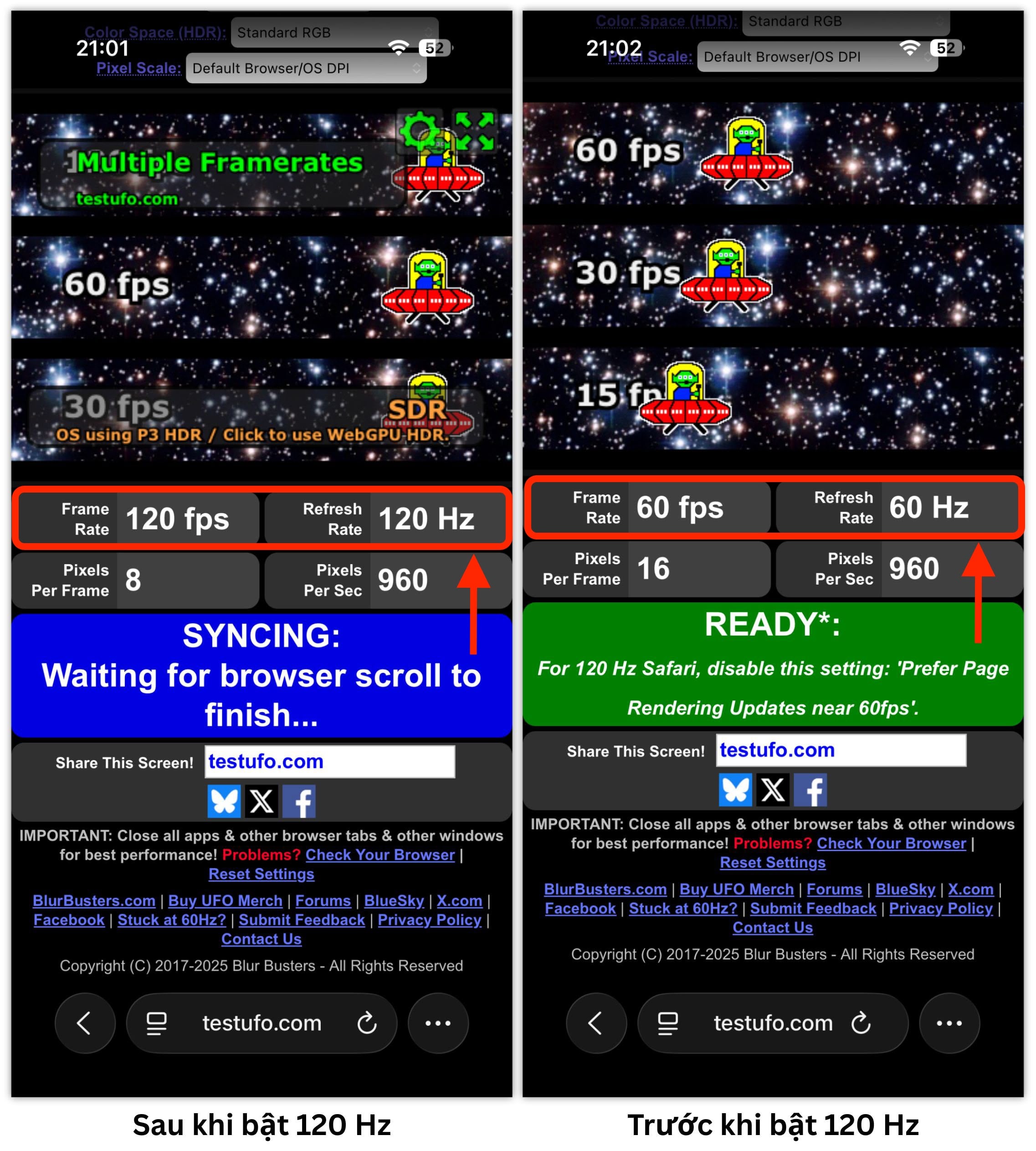
Hình ảnh minh họa cho Hướng dẫn bật 120 Hz trong trình duyệt Safari trên thiết bị Apple với màn hình ProMotion. Ảnh: Tư liệu
Trên máy Mac
Bước 1: Mở ứng dụng Safari, di chuyển chuột đến thanh menu bar trên cùng của màn hình và bấm chọn Cài đặt.
Hình ảnh minh họa cho Hướng dẫn bật 120 Hz trong trình duyệt Safari trên thiết bị Apple với màn hình ProMotion. Ảnh: Tư liệu
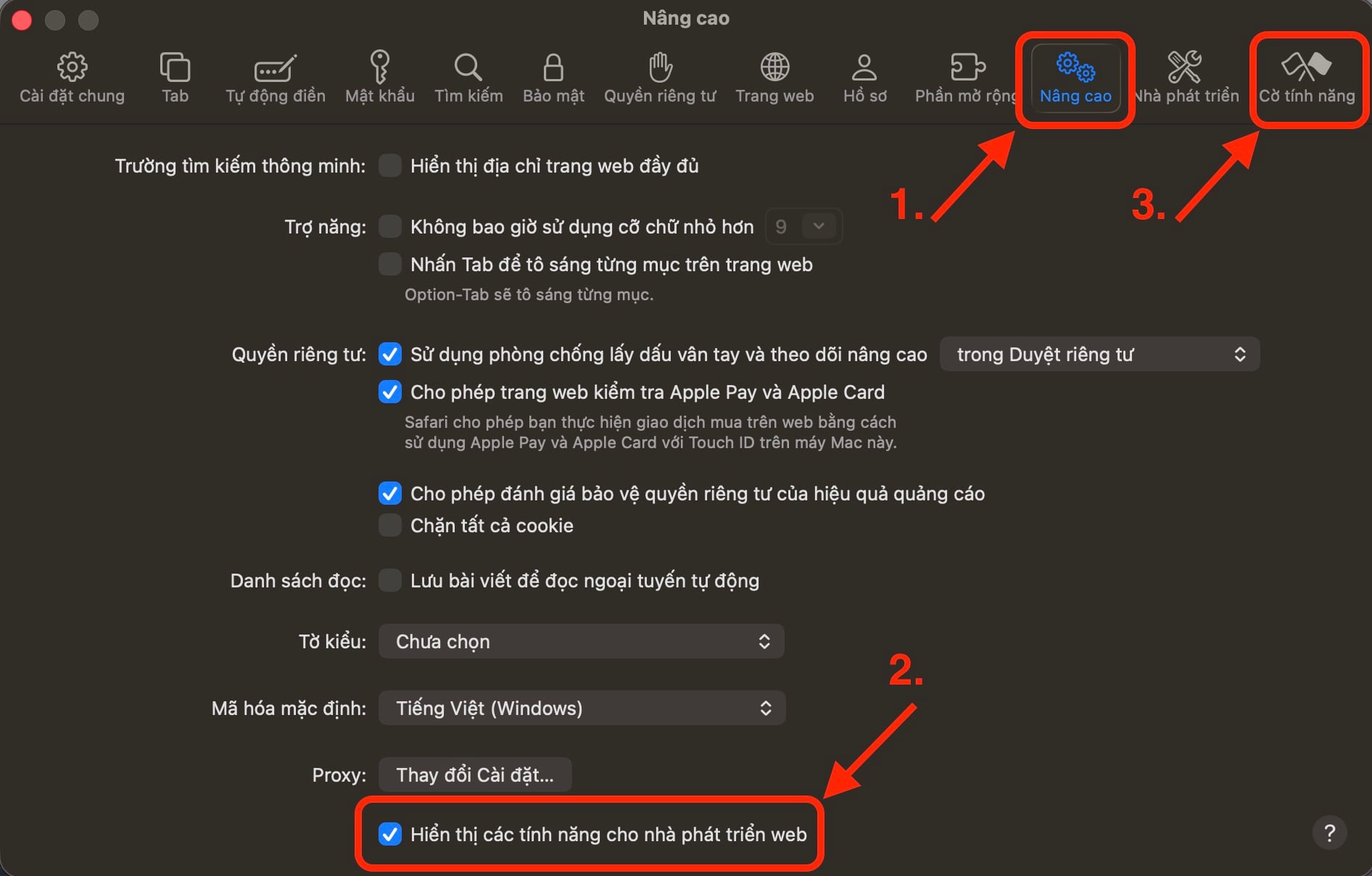
Bước 2: Chọn mục “Nâng cao” và bấm chọn mục “Hiển thị các tính năng dành cho nhà phát triển web” nằm ở dưới cùng. Sau đó, bạn sẽ thấy mục “Cờ tính năng” mới xuất hiện.
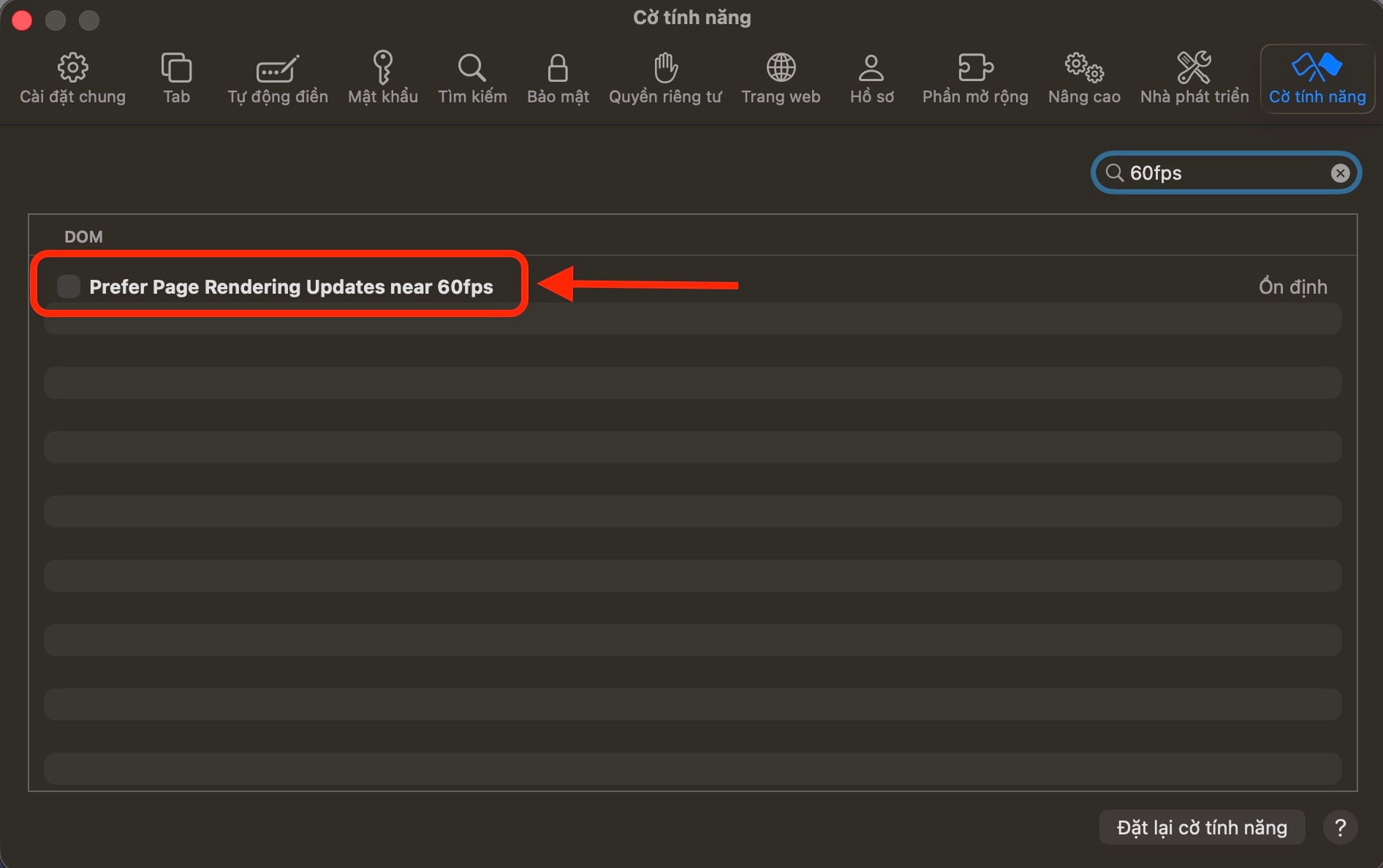
Bước 3: Chọn mục “Cờ tính năng”, bấm mục tìm kiếm và gõ từ khóa “60fps”. Bước 4. Bạn sẽ thấy mục “Prefer Page Rendering Updates near 60fps” được bật sẵn. Hãy tắt mục này đi.
Hình ảnh minh họa cho Hướng dẫn bật 120 Hz trong trình duyệt Safari trên thiết bị Apple với màn hình ProMotion. Ảnh: Tư liệu
Hình ảnh minh họa cho Hướng dẫn bật 120 Hz trong trình duyệt Safari trên thiết bị Apple với màn hình ProMotion. Ảnh: Tư liệu
Một vài nhận định
Thật ra thì mình cũng không thể phân biệt giữa việc lướt Safari 60 Hz VS 120 Hz. Mình đều thấy cả hai tùy chọn đều mang lại trải nghiệm rất mượt. Chắc mắt bạn nào tinh ý lắm thì mới phát hiện ra. Mình cũng thử tìm cách kích hoạt 120 Hz cho những ứng dụng khác trên iPhone nhưng kết quả không thành công. Ví dụ với Facebook, phần cài đặt của ứng dụng không có mục “Nâng cao” như Safari. Nếu các bạn nào biết cách bật 120 Hz cho các ứng dụng khác ngoài Safari thì chia sẻ cho mọi người cùng biết nhen. Vậy các bạn nghĩ sao về việc bật 120 Hz cho trình duyệt Safari? Hãy chia sẻ cảm nghĩ của bạn ở phần bình luận cuối bài viết nha! Cảm ơn các bạn đã quan tâm và theo dõi. Source: MacRumors. Xem thêm:
Nguồn thông tin: Tổng hợp và biên tập từ chuyên trang công nghệ.