
Hướng dẫn Refund đòi lại tiền những game đã mua
Khi bạn lỡ mua một game nào đó trên Steam mà chơi xong thấy quá dở, hoặc đơn giản là không thích game đó, thì bạn có quyền nhờ Steam trả lại tiền. Đây là chính sách “trả hàng” (Refund) vô cùng đáng giá của Steam. Điều kiện là thời điểm mua game không quá 14 ngày và thời gian chơi game phải dưới 2 tiếng. Nhưng kể cả khi bạn không hội đủ hai điều kiện này thì Steam vẫn có thể xem xét Refund cho bạn. Refund trên Steam nghĩa là: bạn nhận lại đầy đủ số tiền đã mua game. Đồng thời Steam sẽ xóa game đó ra khỏi tài khoản Steam của bạn, tức là không chơi được nữa. Kể cả khi bạn đã tải game đó về máy tính thì cũng không chơi được.
Điều kiện để được Refund trên Steam:
Nếu bạn không đủ điều kiện để được Refund, cứ làm theo hướng dẫn như bên dưới và nhớ ghi rõ lý do tại sao muốn Refund, càng trung thực, chính xác và hợp lý càng tốt. Steam sẽ xem xét và Refund cho bạn. Đối với game do chính bạn mua trên Steam: bạn sẽ được hoàn trả đầy đủ số tiền đã mua (thông qua thẻ, tài khoản hoặc PayPal). Còn đối với Steam Gifts, tức là game do người khác tặng: người nhận tiền sẽ là người mua cái Gift đó, còn bạn (người nhận Steam Gifts) sẽ không nhận được tiền.
Hướng dẫn cách Refund
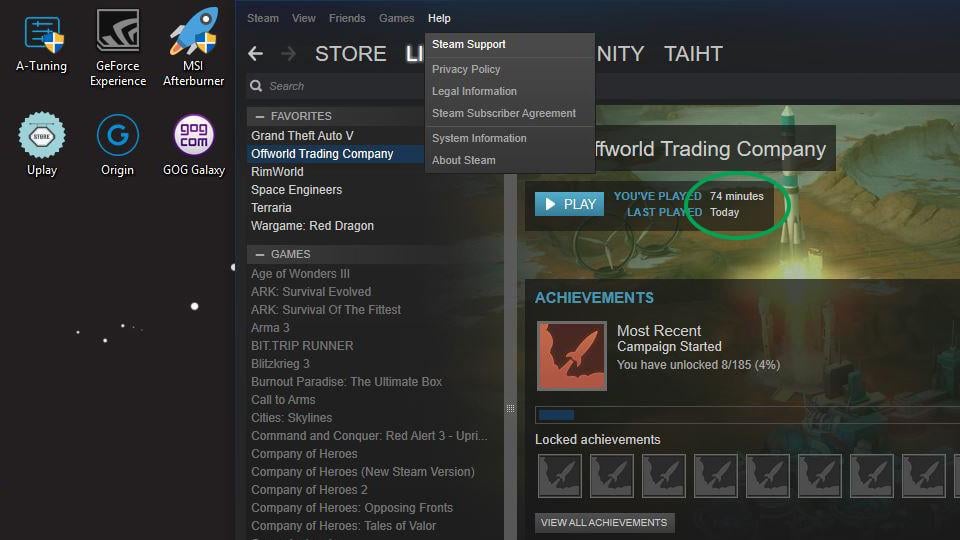
Bước 1: Vào menu Help > Steam Support. Bạn kiểm tra tổng thời gian đã chơi game đó tại vị trí mà mình khoanh tròn trong hình:
Hình ảnh minh họa cho Hướng dẫn Refund đòi lại tiền những game đã mua. Ảnh: Tư liệu
============================================= Bước 2: Chọn game bạn muốn Refund.
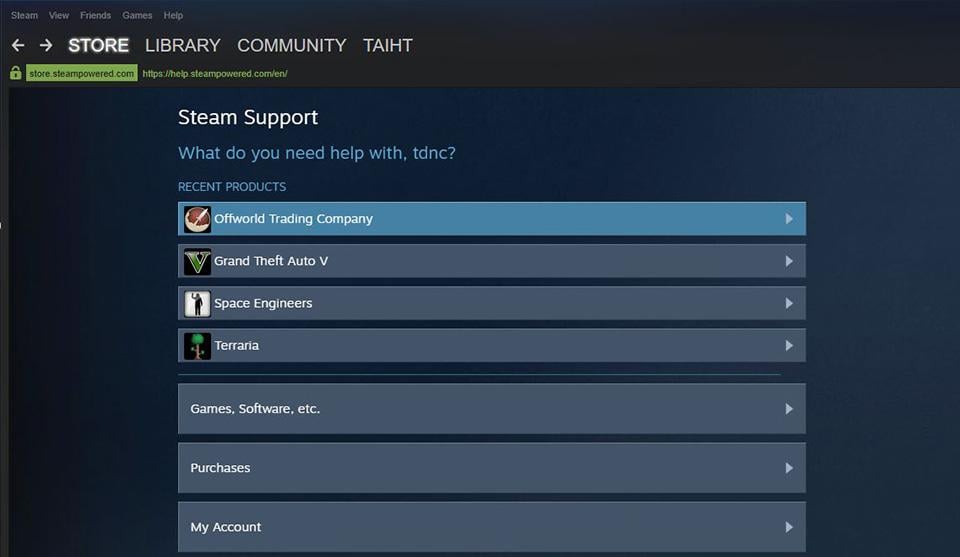
Hình ảnh minh họa cho Hướng dẫn Refund đòi lại tiền những game đã mua. Ảnh: Tư liệu
============================================= Bước 3: Chọn lý do bạn muốn Refund (bất kể lý do gì cũng được).
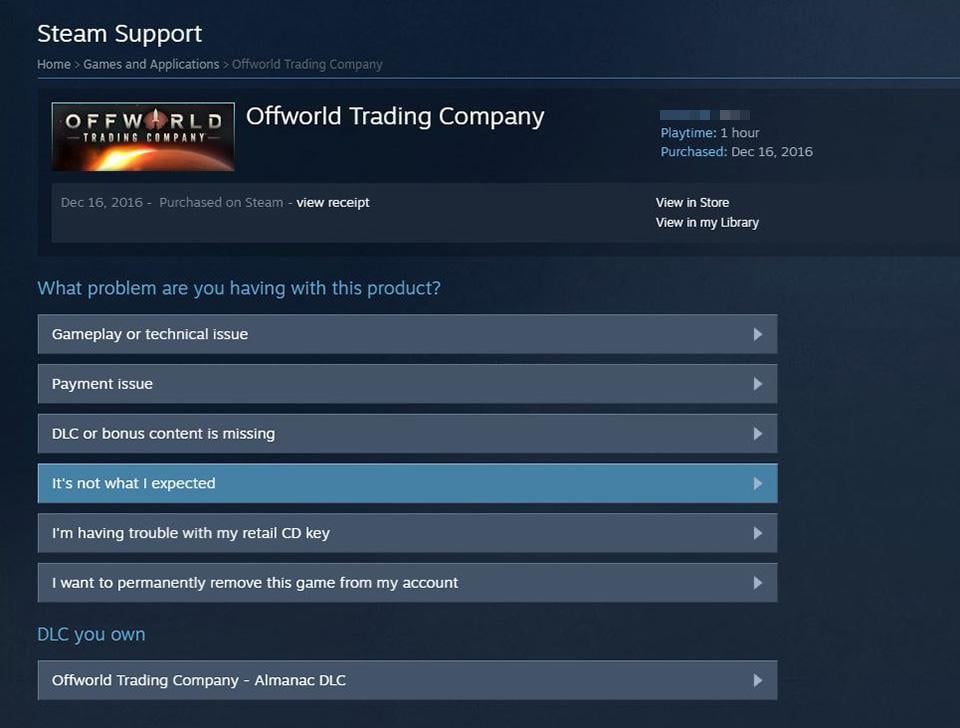
Hình ảnh minh họa cho Hướng dẫn Refund đòi lại tiền những game đã mua. Ảnh: Tư liệu
============================================= Bước 4: Chọn dòng thứ 2: “I’d like to request a refund”.
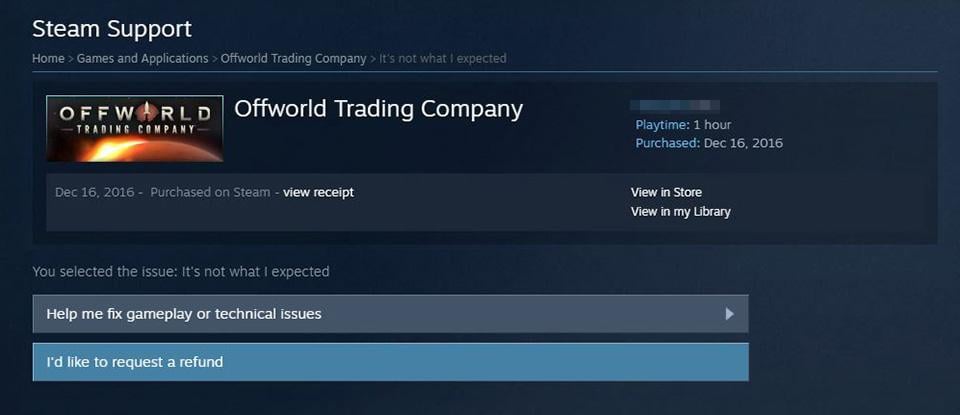
Hình ảnh minh họa cho Hướng dẫn Refund đòi lại tiền những game đã mua. Ảnh: Tư liệu
============================================= Bước 5: Chọn tài khoản mà bạn muốn nhận lại tiền, ví dụ như PayPal, thẻ ngân hàng hoặc Steam Wallet. Số tiền Refund sẽ được trả vào tài khoản mà bạn chọn.
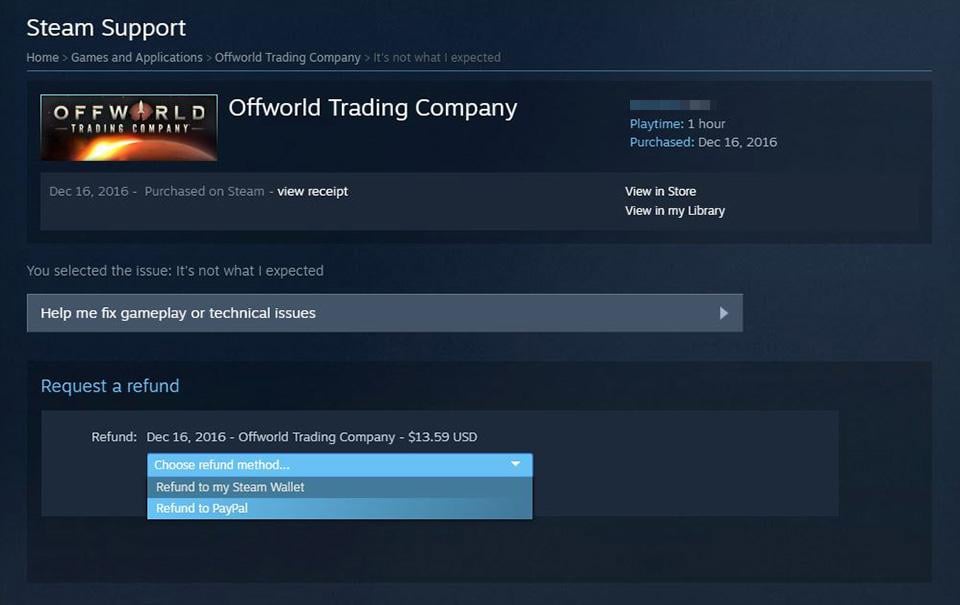
Hình ảnh minh họa cho Hướng dẫn Refund đòi lại tiền những game đã mua. Ảnh: Tư liệu
============================================= Bước 6: Kiểm tra lại thông tin Refund. Có thể ghi thêm lý do vì sao muốn trả lại game trong phần “Tell us why” (có thể bỏ trống cũng được, nhưng cần ghi rõ lý do nếu bạn thuộc diện không đủ điều kiện Refund). Sau đó nhấn nút Submit request.
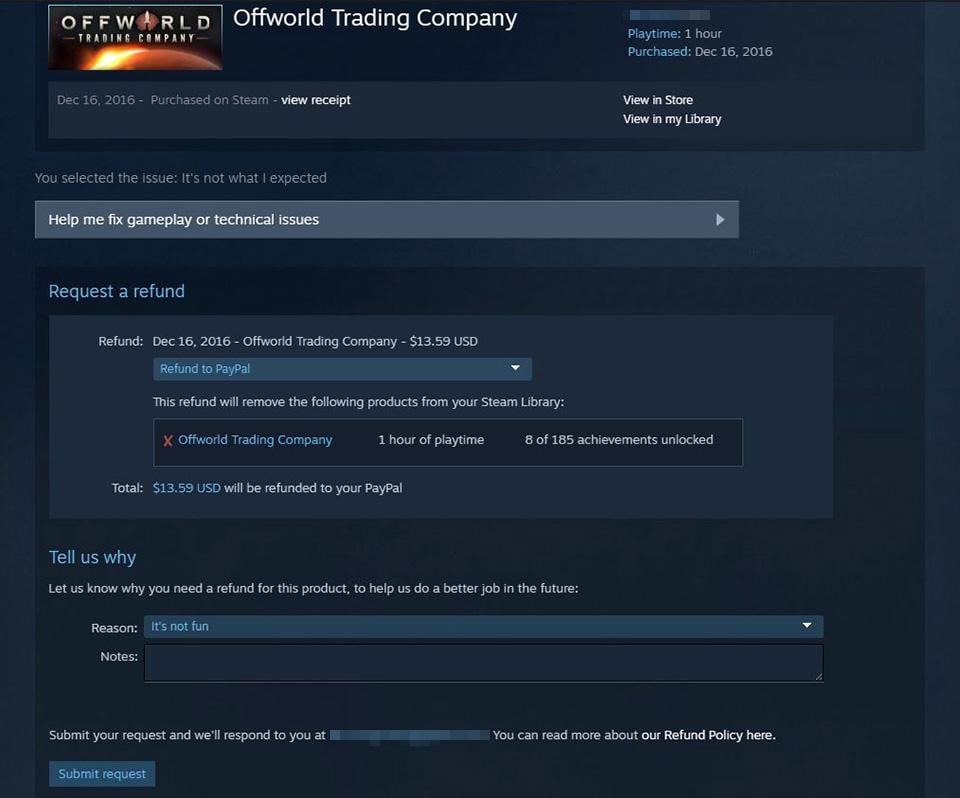
Hình ảnh minh họa cho Hướng dẫn Refund đòi lại tiền những game đã mua. Ảnh: Tư liệu
============================================= Xong. Bạn sẽ nhìn thấy màn hình xác nhận như thế này:
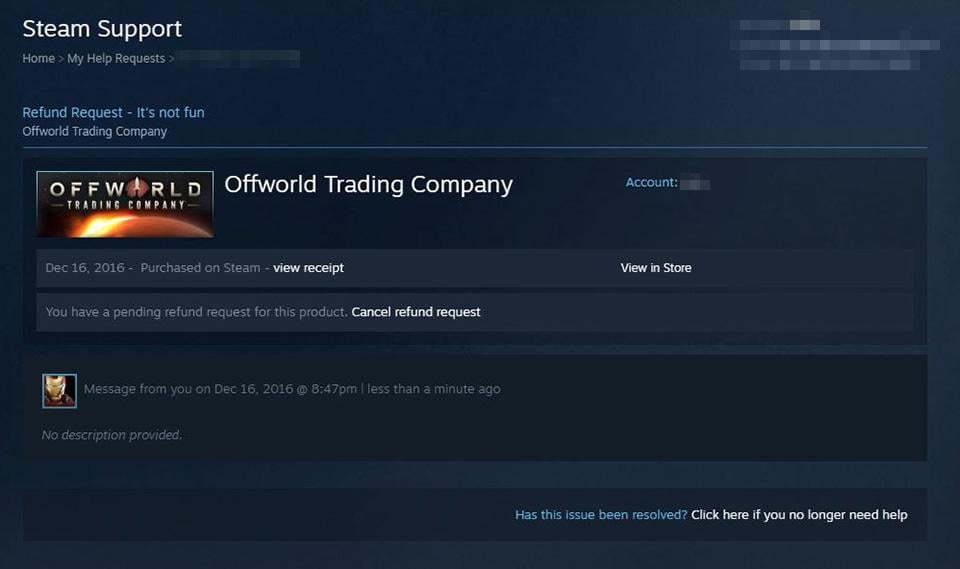
Hình ảnh minh họa cho Hướng dẫn Refund đòi lại tiền những game đã mua. Ảnh: Tư liệu
Từ lúc xài Steam đến giờ, mình đã yêu cầu Refund gần 10 lần và toàn bộ đều thành công. Thời gian nhận lại tiền kể từ lúc yêu cầu Refund mất khoảng 1 tiếng đồng hồ đối với loại tài khoản Steam Wallet và PayPal. Còn tài khoản thẻ ngân hàng thì mình chưa thử.
Nguồn thông tin: Tổng hợp và biên tập từ chuyên trang công nghệ.