
Hướng dẫn thiết lập các cài đặt khi dùng trình duyệt Brave P.1
Đồng bộ giữa các thiết bị
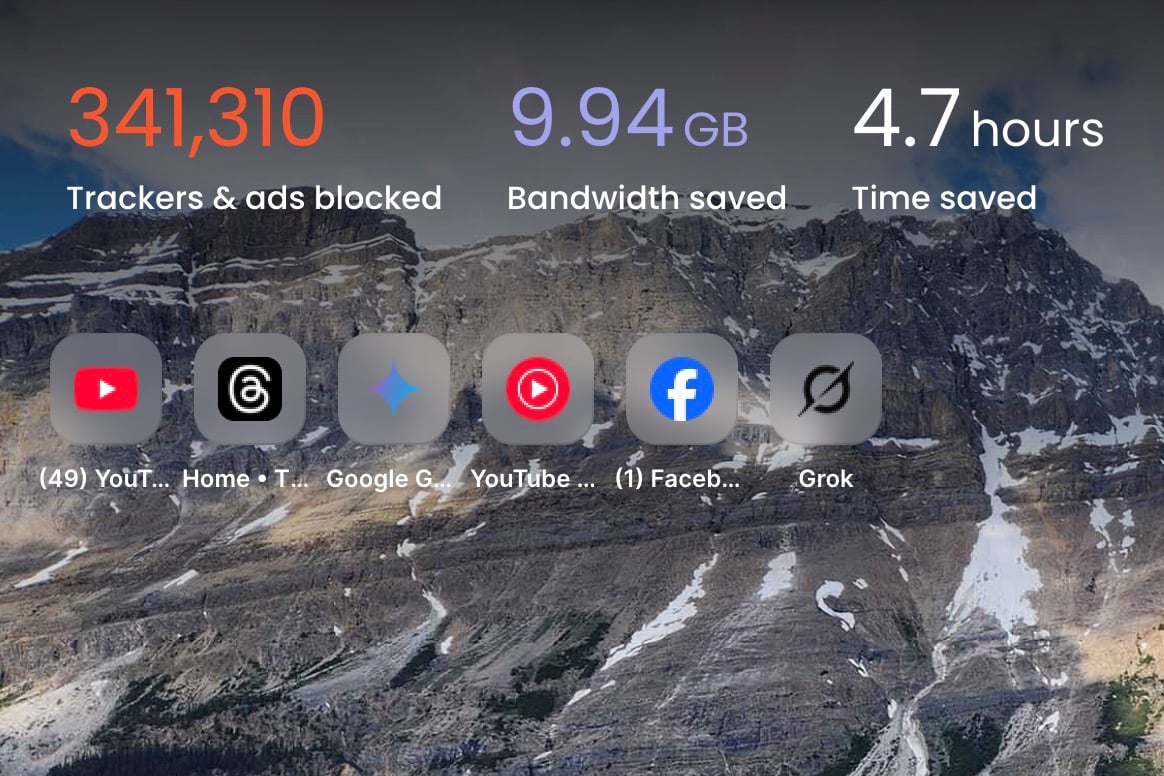
Tính năng Sync này của Brave vừa dễ sử dụng mà vừa cũng khó sử dụng, dễ ở chỗ là nó không dùng tài khoản, cũng không có passcode gì cả, nó là một chuỗi các ký tự và bạn nhập đúng chuỗi ký tự đó hoặc quét mã QR (nếu là điện thoại) thì có thể sync toàn bộ dữ liệu. Cái khó của nó là đôi khi bạn dùng điện thoại không thể quét được mã QR và phải nhập đoạn code dài ngoằng khoảng 25 ký tự kia. Nhưng rủi ro của nó cũng không phải không có, chỉ cần người khác chụp được chuỗi ký tự của bạn, họ hoàn toàn có thể đăng nhập vào máy tính và kéo dữ liệu của bạn về, ví thế nên giữ kỹ chuỗi này.
Brave Shields
Hình ảnh minh họa cho Hướng dẫn thiết lập các cài đặt khi dùng trình duyệt Brave P.1. Ảnh: Tư liệu
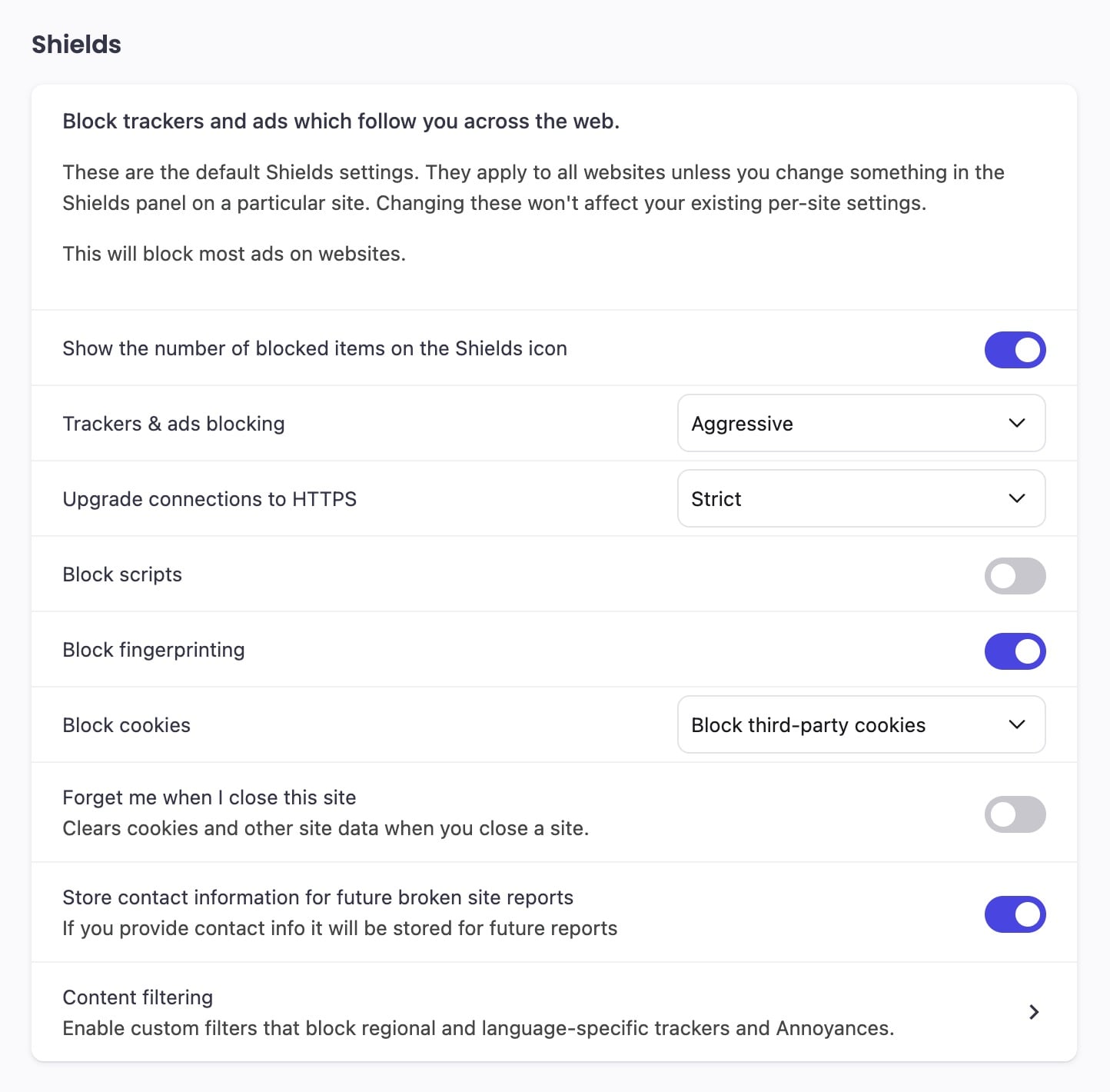
Đây là các thiết lập chính mà bạn có thể cài đặt để việc lướt web của bạn trở nên an toàn và ít bị các rủi ro về bảo mật hơn.
Hình ảnh minh họa cho Hướng dẫn thiết lập các cài đặt khi dùng trình duyệt Brave P.1. Ảnh: Tư liệu
Bạn có thể tùy chọn về việc nâng cấp các kết nối từ HTTP lên thành HTTPS khi có sẵn, đảm bảo giao thức an toàn hơn. Bật nó ở chế độ mặc định để tăng bảo mật, tắt chỉ khi cần truy cập các trang không hỗ trợ HTTPS. Ở mục này bạn cũng có thể tùy chọn chặn JavaScript, tuy nhiên tùy website mà bật tính năng này có thể khiến website bị lỗi, mình thì mình không chặn JavaScript. Tuy nhiên tùy chọn bên dưới thì mình lại bật, đó là Block fingerprinting. Bạn bật tùy chọn này để ngăn các trang web nhận diện bạn qua cấu hình phần cứng, phần mềm mà không cần cookie, tăng cường quyền riêng tư.
Hình ảnh minh họa cho Hướng dẫn thiết lập các cài đặt khi dùng trình duyệt Brave P.1. Ảnh: Tư liệu
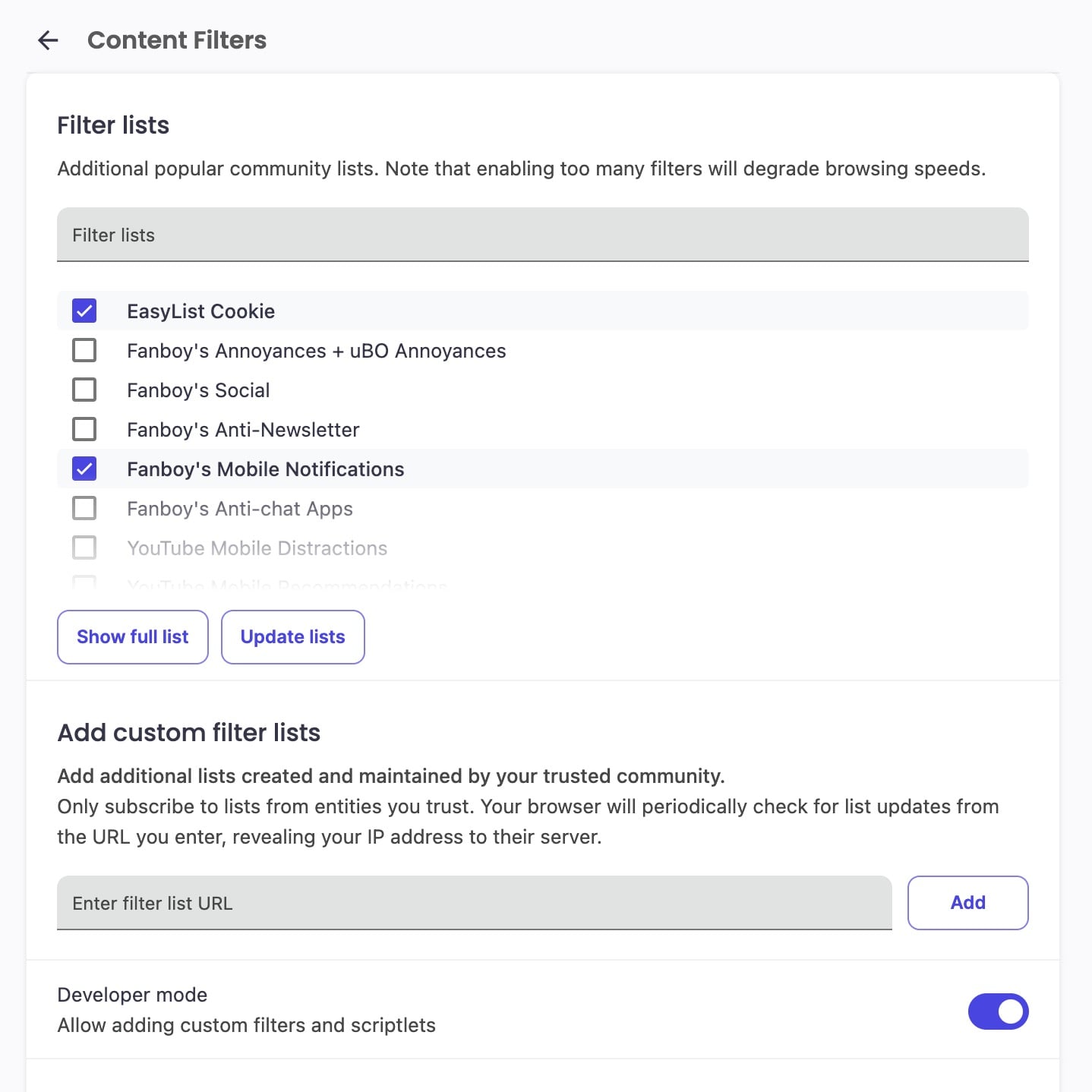
Cuối cùng trong mục này là content filtering, bộ lọc tùy chỉnh để chặn tracker và nội dung không mong muốn dựa trên khu vực hoặc ngôn ngữ. Mục thứ hai là social media blocking, đây là tùy chọn chặn hoặc cho phép nội dung nhúng từ Facebook, Twitter, LinkedIn. Tùy vào nhu cầu sử dụng của bạn mà bạn có thể chọn tùy ý.
Dùng Tor Window
Hình ảnh minh họa cho Hướng dẫn thiết lập các cài đặt khi dùng trình duyệt Brave P.1. Ảnh: Tư liệu
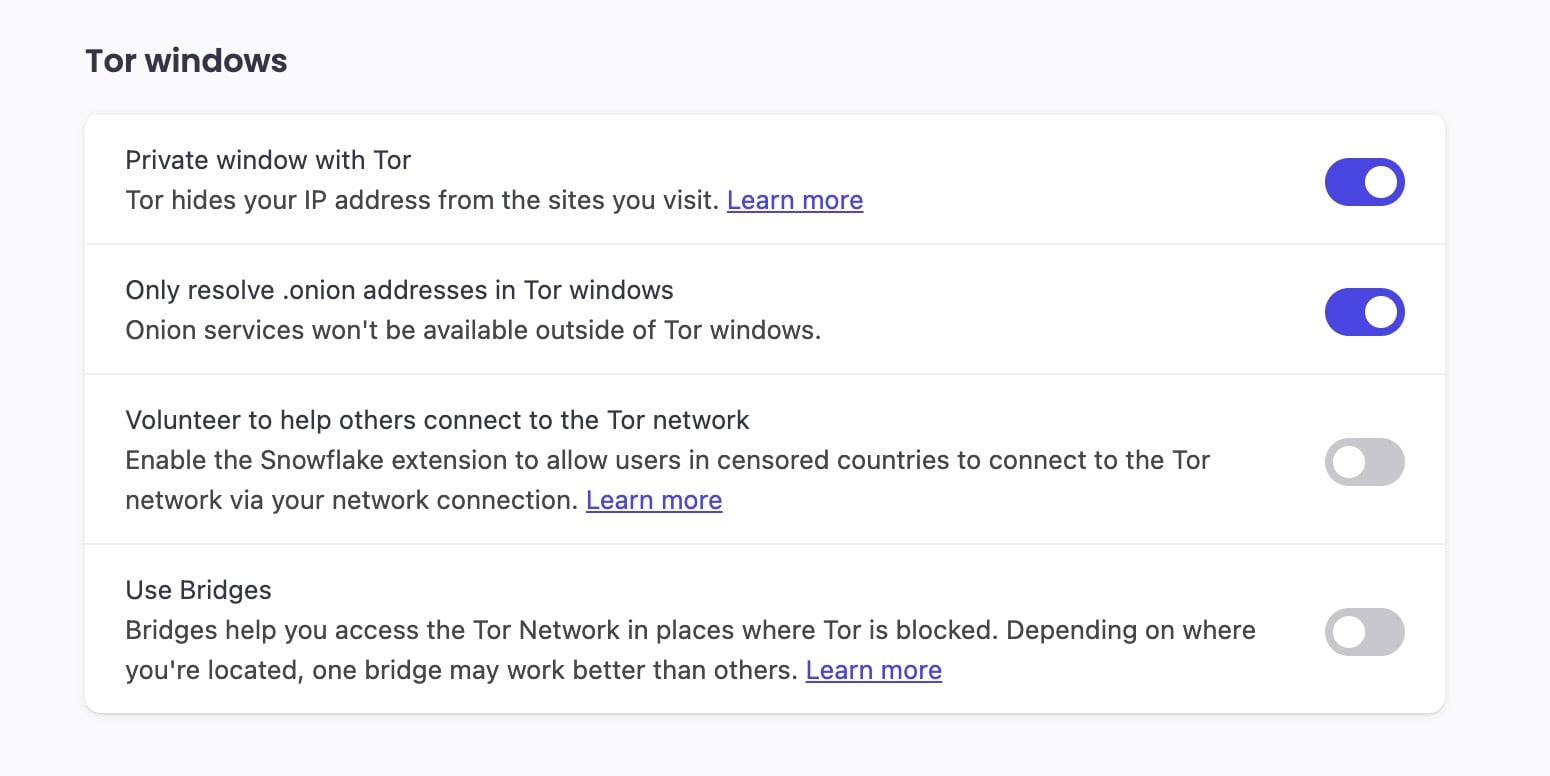
Đây là tính năng đặc biệt trên Brave, nó cho phép người dùng cấu hình liên quan đến việc tích hợp Tor để tăng cường thêm quyền riêng tư và bảo mật khi bạn mở chế độ ẩn danh (private tab). Tor trong private tab sẽ ẩn địa chỉ IP khỏi các trang web bạn truy cập. Khi bật, Brave sử dụng mạng Tor để mã hóa và định tuyến lưu lượng qua nhiều nút (nodes) trên toàn cầu, làm mờ vị trí thực của bạn. Ở đây sẽ có 4 tùy chọn để bạn có thể thiết lập với Tor Window, tùy chọn đầu tiên thì quá dễ đó là bạn bật Tor khi duyệt web ẩn danh để không bị lộ IP.
Memory Saver
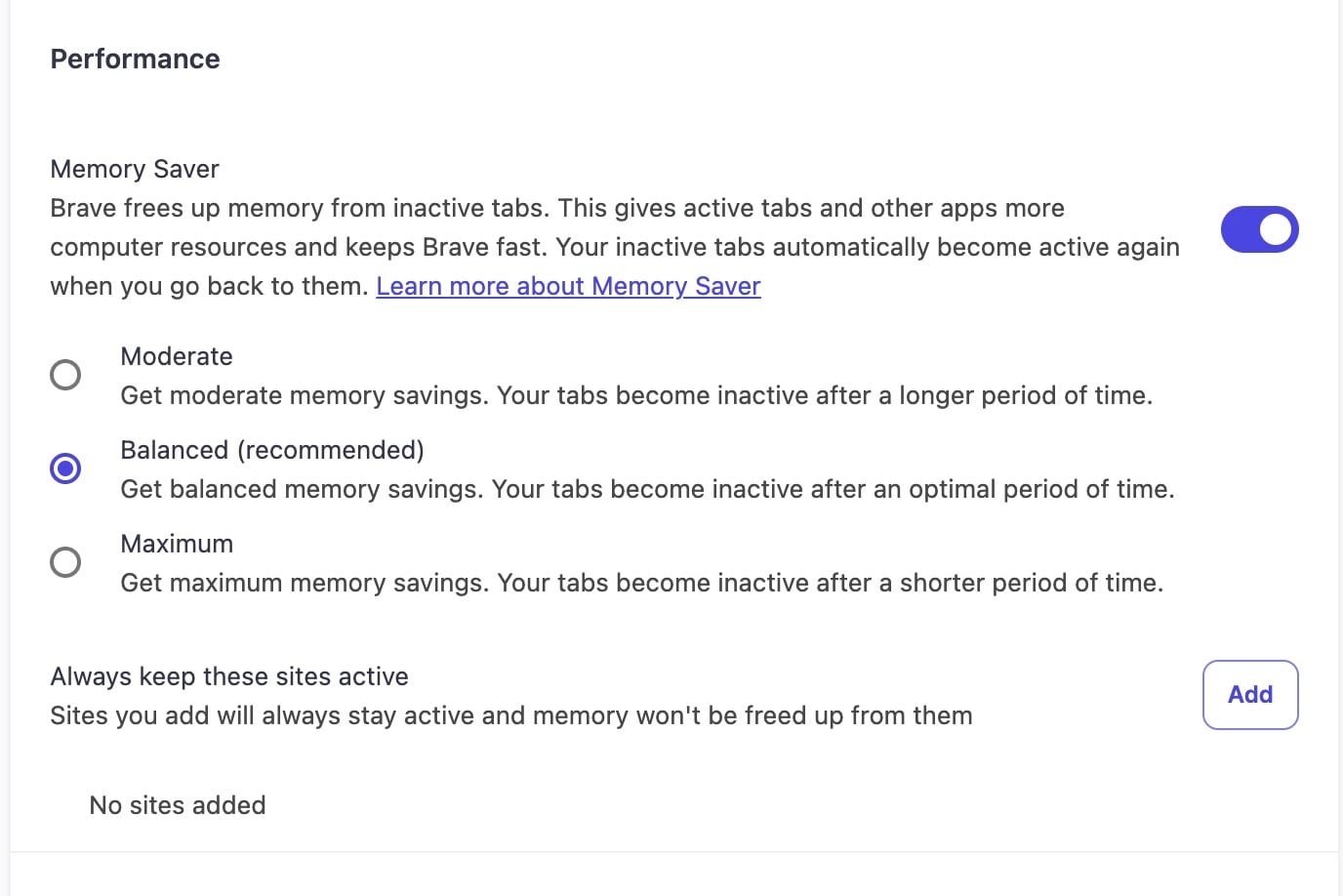
Tính năng này sẽ hữu ích nếu máy tính của bạn có bộ nhớ RAM eo hẹp. Tính năng Memory Saver được thiết kế để tối ưu hóa hiệu suất và tiết kiệm tài nguyên hệ thống bằng cách quản lý cách trình duyệt sử dụng bộ nhớ RAM, đặc biệt khi mở nhiều tab.
Hình ảnh minh họa cho Hướng dẫn thiết lập các cài đặt khi dùng trình duyệt Brave P.1. Ảnh: Tư liệu
Sẽ có 3 chế độ của việc tiết kiệm bộ nhớ:
Ngoài ra còn có tùy chọn “Always keep these sites active”, là tính năng cho phép các trang web mà bạn muốn giữ hoạt động liên tục, không bị Memory Saver giải phóng bộ nhớ.
Vertical Tabs – Tab dọc
Hình ảnh minh họa cho Hướng dẫn thiết lập các cài đặt khi dùng trình duyệt Brave P.1. Ảnh: Tư liệu
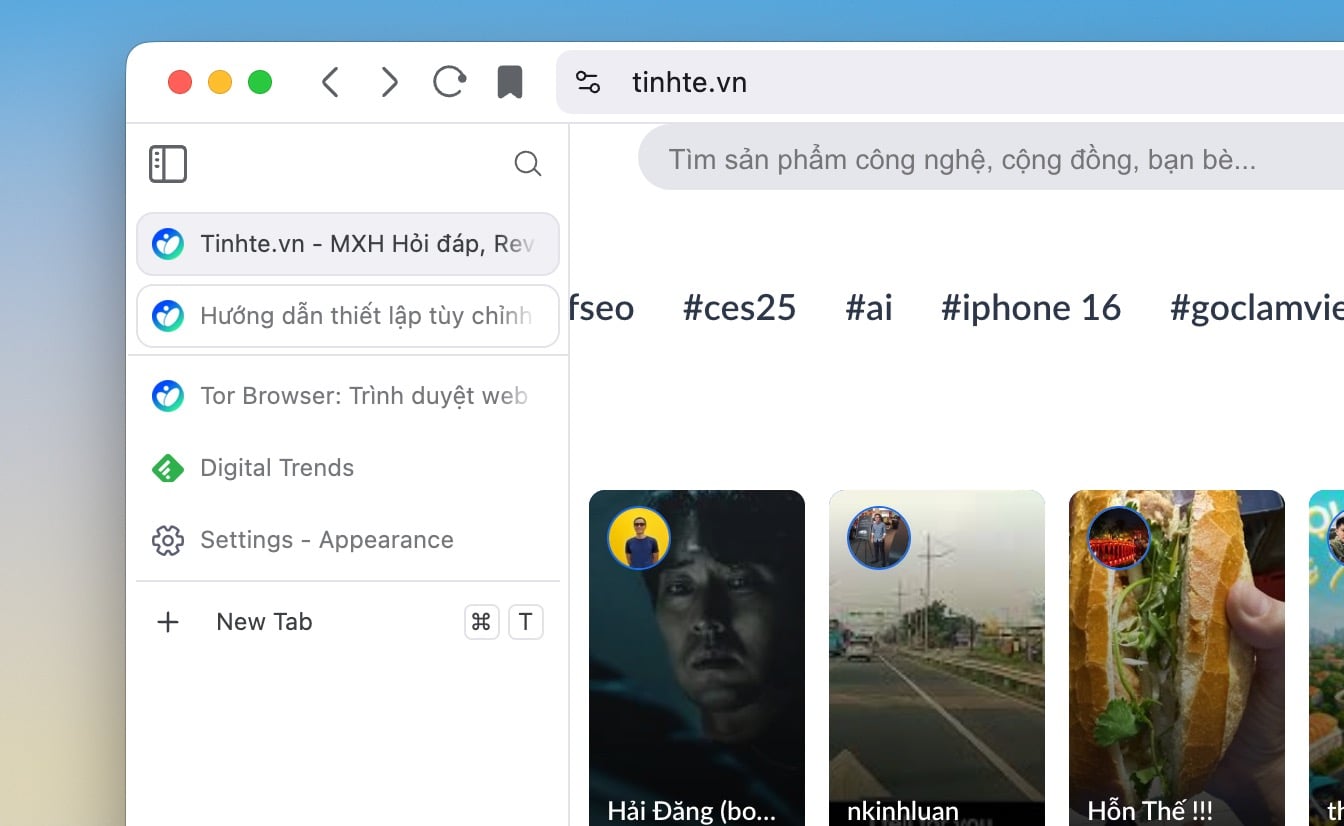
Gần như mọi trình duyệt mình sử dụng đều dùng tab dọc (vertical tabs), tính năng này sẽ giúp bạn có thêm một chút không gian hiển thị theo chiều dọc vì toàn bộ các tab được gom về một bên của trình duyệt thay vì đặt ở cạnh trên như mặc định. Tính năng tab dọc của Brave bạn có thể đặt ở cạnh trái hoặc cạnh phải của cửa sổ trình duyệt đều được, bạn cũng có thể thiết lập việc khi di chuyển con trỏ chuột đến khu vực tab thì nó sẽ hiển thị một cửa sổ nhỏ pop-up để bạn xem trước nội dung của tab đó.
Nguồn thông tin: Tổng hợp và biên tập từ chuyên trang công nghệ.