
Hướng dẫn xây dựng và tối ưu Cloud với Nextcloud
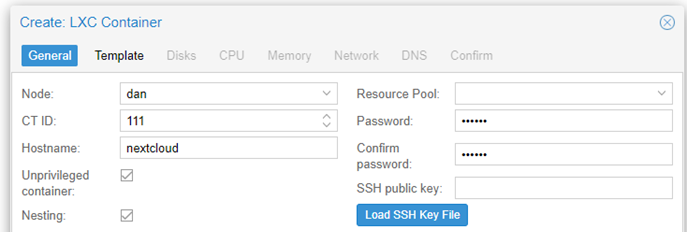
Phần 1: Thông tin về Cloud và nền tảng xây dựng cloud: Nextcloud Phần 2: Cài đặt và tối ưu Nextcloud 1. Dựng máy ảo để chạy Nextcloud Ở đây mình sẽ dựng Container trên Proxmox để chạy Nextcloud Đầu tiên sẽ tải Template Ubuntu-22.04 vàtạo một LXC Container Việc tạo LXC Container đơn giản thôi Bước 1: Đặt tên, mật khẩu cho CT
Hình ảnh minh họa cho Hướng dẫn xây dựng và tối ưu Cloud với Nextcloud. Ảnh: Tư liệu
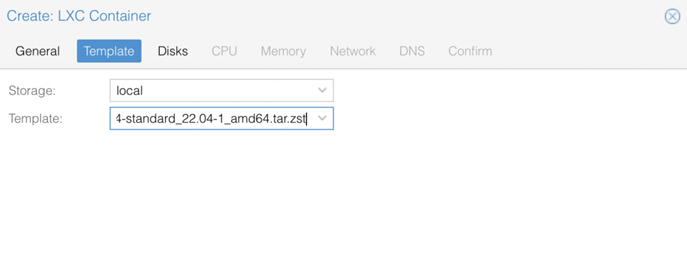
Hình ảnh minh họa cho Hướng dẫn xây dựng và tối ưu Cloud với Nextcloud. Ảnh: Tư liệu
Bước 3: Set dung lượng lưu trữ cho Cloud
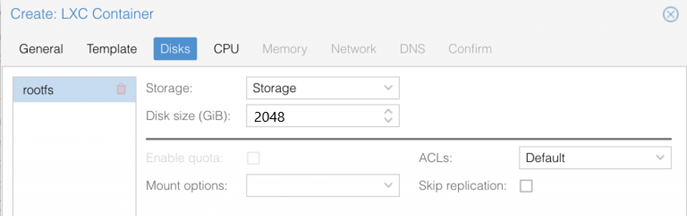
Hình ảnh minh họa cho Hướng dẫn xây dựng và tối ưu Cloud với Nextcloud. Ảnh: Tư liệu
Bước 4: Set số core cho CPU
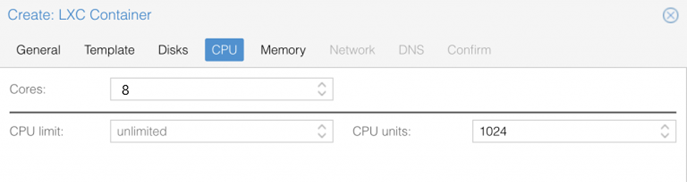
Hình ảnh minh họa cho Hướng dẫn xây dựng và tối ưu Cloud với Nextcloud. Ảnh: Tư liệu
Bước 5: Set bộ nhớ Nên để dung lượng Swap=1/2 Memory
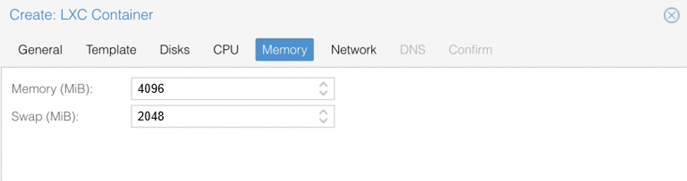
Hình ảnh minh họa cho Hướng dẫn xây dựng và tối ưu Cloud với Nextcloud. Ảnh: Tư liệu
Bước 6: Set thông tin về mạng: IP, Gateway
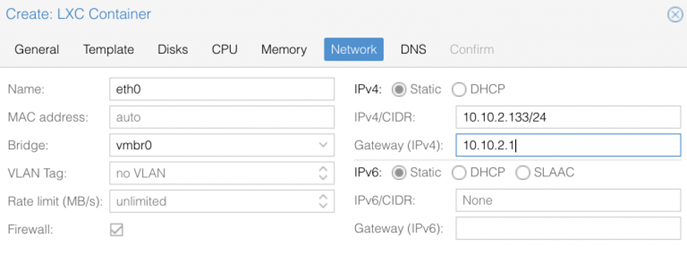
Hình ảnh minh họa cho Hướng dẫn xây dựng và tối ưu Cloud với Nextcloud. Ảnh: Tư liệu
Bước 7: Để mặc định nếu bạn lấy thông tin DNS từ DC
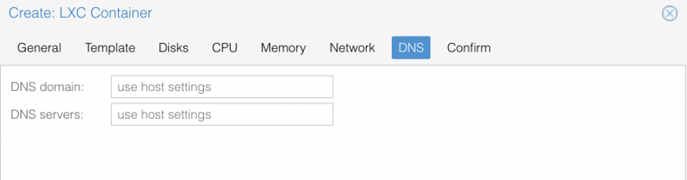
Hình ảnh minh họa cho Hướng dẫn xây dựng và tối ưu Cloud với Nextcloud. Ảnh: Tư liệu
Bước 8: Xác nhận thông tin cấu hình
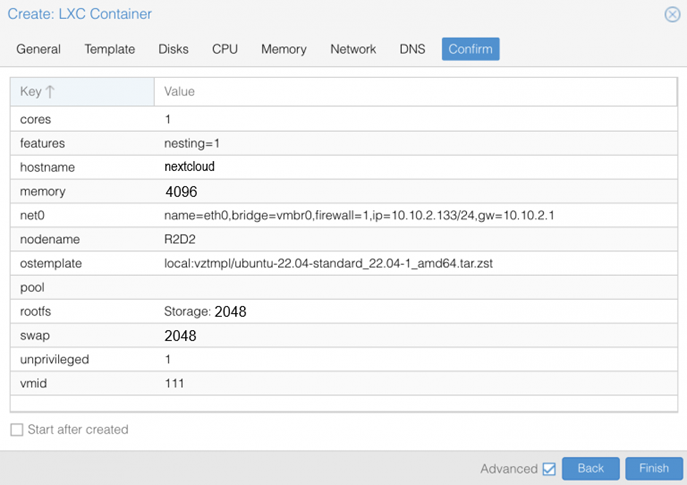
Hình ảnh minh họa cho Hướng dẫn xây dựng và tối ưu Cloud với Nextcloud. Ảnh: Tư liệu
Sau khi setup CT thành công và task OK
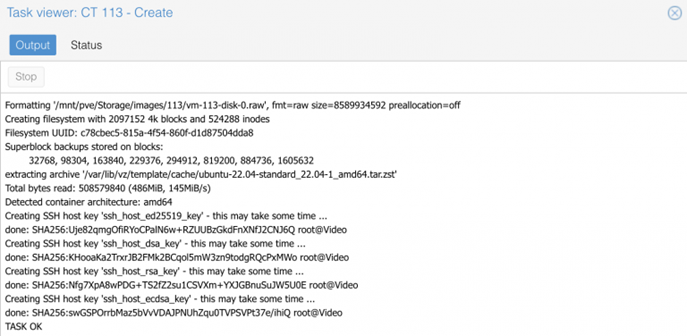
Hình ảnh minh họa cho Hướng dẫn xây dựng và tối ưu Cloud với Nextcloud. Ảnh: Tư liệu
Do sử dụng chung nhân Linux kernel với host Proxmox nên LXC khởi động rất nhanh Chúng ta truy cập vào Console của LXC để vào giao diện dòng lệnh CLI
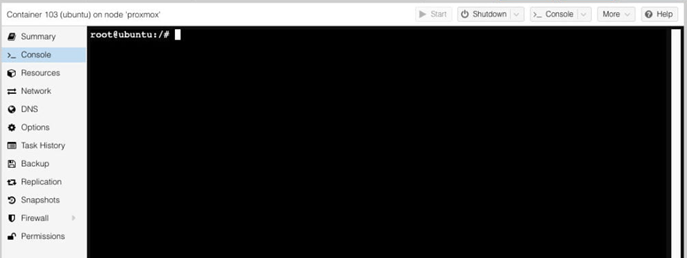
Hình ảnh minh họa cho Hướng dẫn xây dựng và tối ưu Cloud với Nextcloud. Ảnh: Tư liệu
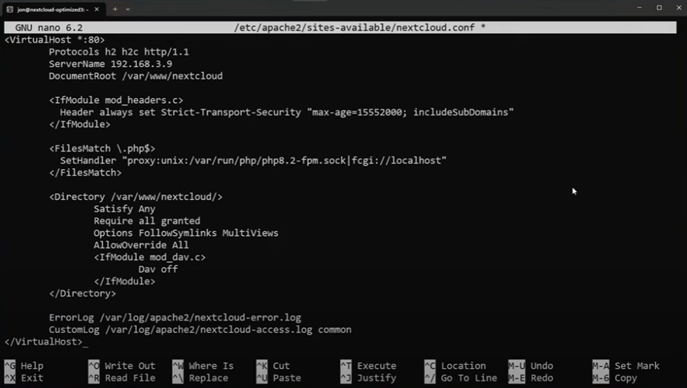
2. Cài đặt và cấu hình tối ưu Nextcloud ở đây mình sẽ cài php 8.2, Database mình dùng Mariadb dưới đây là các đoạn code cài PHP, DB 2.1 Cấu hình PHP sudo apt-get update sudo apt-get upgrade sudo apt-get install software-properties-common
Hình ảnh minh họa cho Hướng dẫn xây dựng và tối ưu Cloud với Nextcloud. Ảnh: Tư liệu
Chú ý các bạn chỉnh lại thông số ServerName cho phù hợp Change MemCache sudo nano /etc/memcached.conf Thay 64 bằng 1024 Cấu hình www sudo nano /etc/php/8.2/fpm/pool.d/ max_children = 80 start_servers = 20 min_spare_servers = 20 max_spare_servers = 60 Cấu hình php.ini sudo nano /etc/php/8.2/fpm/php.ini memory_limit = 1024M post_max_size = 512M upload_max_filesize = 1024M opcache.enable=1 opcache.memory_consumption=1024 opcache.interned_strings_buffer=64 opcache.max_accelerated_files=150000 opcache.max_wasted_percentage=15 opcache.revalidate_freq=60 opcache.save_comments=1 opcache.jit=1255 opcache.jit_buffer_size=256M
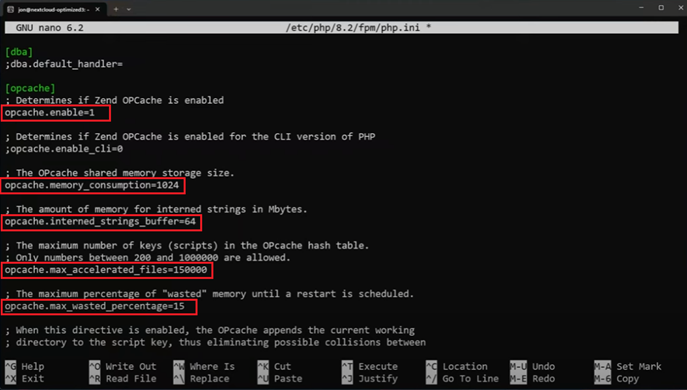
Hình ảnh minh họa cho Hướng dẫn xây dựng và tối ưu Cloud với Nextcloud. Ảnh: Tư liệu
2.2 Cấu hình Database MariaDB sudo mysql CREATE USER ‘username’@’localhost’ IDENTIFIED BY ‘password’; CREATE DATABASE IF NOT EXISTS nextcloud CHARACTER SET utf8mb4 COLLATE utf8mb4_general_ci; GRANT ALL PRIVILEGES ON nextcloud.* TO ‘username’@’localhost’; FLUSH PRIVILEGES; quit; 3. Cài đặt Nextcloud Ở đây mình sẽ dùng bản Nextcloud 27 cd /var/www sudo wget sudo unzip nextcloud-27.1.4.zip sudo chown -R www-data:www-data /var/www/nextcloud sudo systemctl restart apache2 sudo systemctl restart memcached sudo systemctl restart php8.2-fpm Tối ưu hóa lại PHP sudo nano /var/www/nextcloud/config/config.php ‘memcache.local’ => ‘\OC\Memcache\APCu’, ‘memcache.distributed’ => ‘\OC\Memcache\Memcached’, ‘memcache.locking’ => ‘\OC\Memcache\Memcached’, Lưu và Thoát sudo systemctl restart apache2 just in case sudo nano /etc/php/8.2/mods-available/apcu.ini thêm vào: apc.enable_cli=1 Lưu và Thoát Tinh chỉnh lại SQL mysql_secure_installation
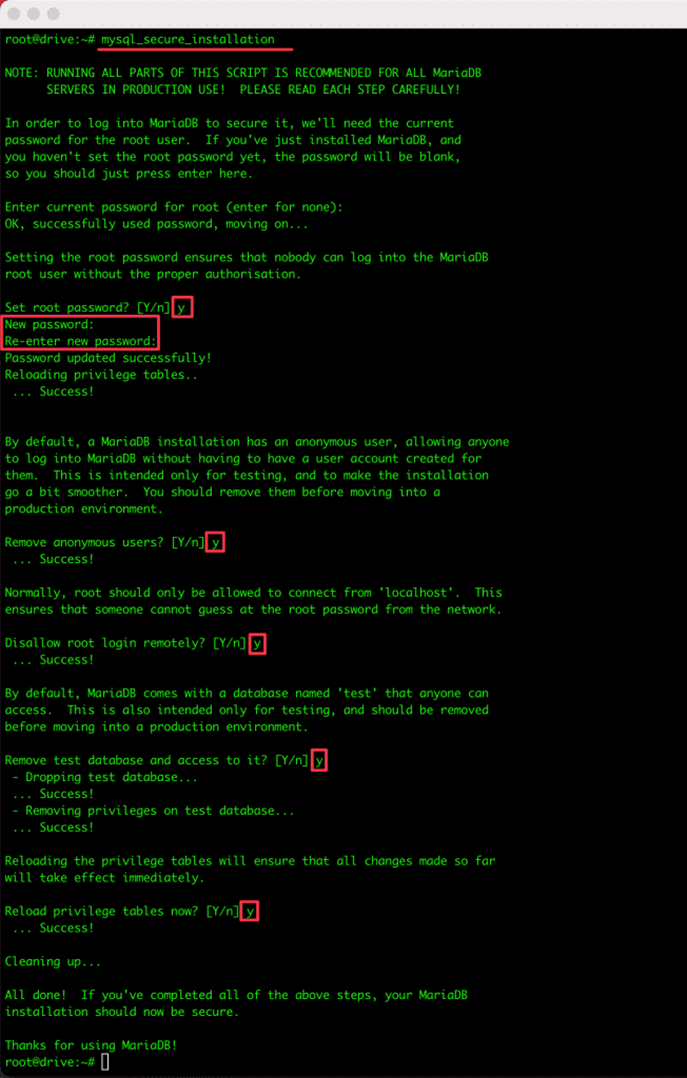
Hình ảnh minh họa cho Hướng dẫn xây dựng và tối ưu Cloud với Nextcloud. Ảnh: Tư liệu
Trong cài đặt trên giao diện Nextcloud mọi người có thể chuyển từ Ajax qua Cron 4. Tạo tài khoản admin cho Nextcloud Đăng nhập vào IP Nextcloud
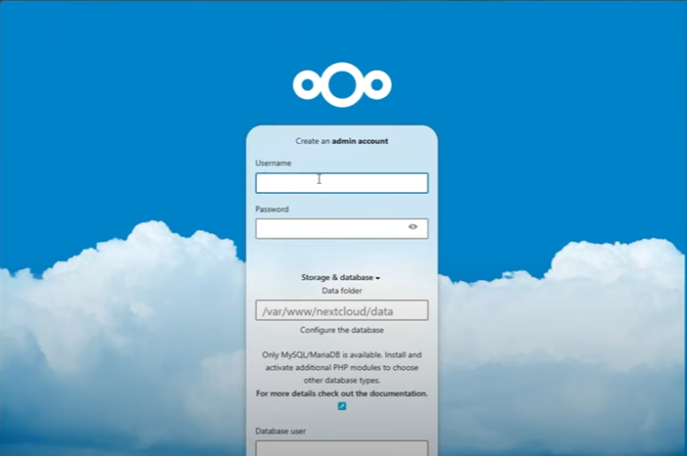
Hình ảnh minh họa cho Hướng dẫn xây dựng và tối ưu Cloud với Nextcloud. Ảnh: Tư liệu
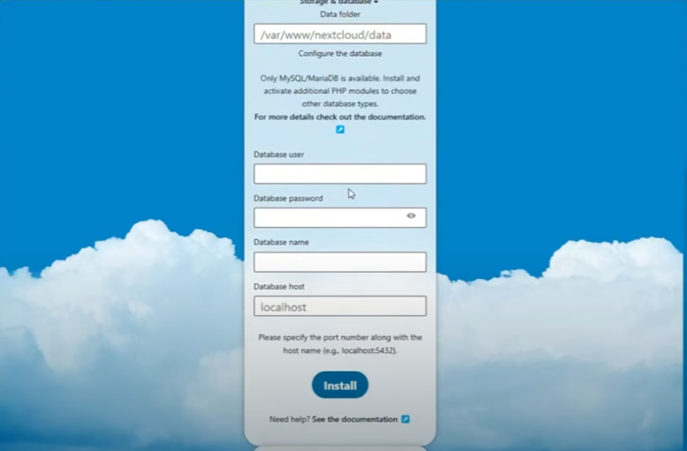
Hình ảnh minh họa cho Hướng dẫn xây dựng và tối ưu Cloud với Nextcloud. Ảnh: Tư liệu
Ở phần tiếp theo mình sẽ hướng dẫn cách tạo và thêm chứng chỉ SSL với Let’s Encrypt cũng như cấu hình tự động gia hạn sau mỗi 3 tháng. Bonus thêm phần tùy chỉnh giao diện/khung đăng nhập Cloud (1), (2)
Nguồn thông tin: Tổng hợp và biên tập từ chuyên trang công nghệ.