
Sai lầm khiến anh em vẫn mất ảnh dù đã cài Google Photos và cách setup chuẩn
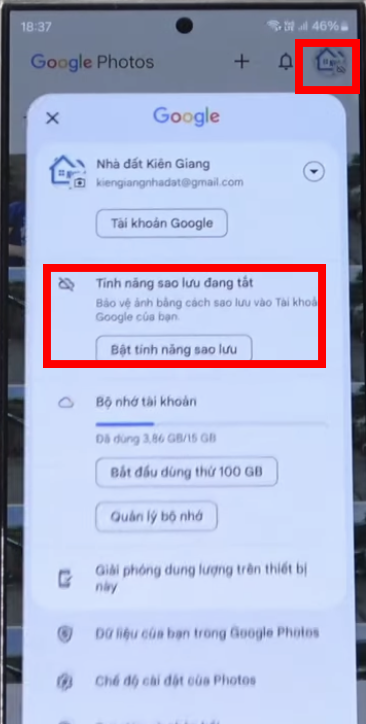
Chào anh em, Chắc hẳn ở đây ai cũng dùng Google Photos để lưu ảnh rồi, nhưng mình thấy nhiều bác vẫn gặp tình trạng dở khóc dở cười: Điện thoại hỏng/mất, hí hửng lên Google Photos tải lại ảnh thì thấy… trống trơn, hoặc chỉ còn vài tấm lèo tèo. Sau một thời gian vọc vạch và hỗ trợ nhiều người, mình nhận ra đa số anh em dính 2 lỗi cơ bản này khi setup. Mình chia sẻ lại để anh em kiểm tra ngay nhé, kẻo đến lúc cần lại không có. 1. Quên bật sao lưu “Thư mục thiết bị” (Quan trọng nhất với Android) Đây là lỗi phổ biến nhất. Mặc định Google Photos trên Android chỉ sao lưu ảnh chụp từ Camera. Còn ảnh anh em tải về từ Zalo, Messenger, Facebook hay ảnh chụp màn hình… nó nằm ở thư mục riêng. Nếu không bật thủ công, mất máy là mất sạch đống này.
Hình ảnh minh họa cho Sai lầm khiến anh em vẫn mất ảnh dù đã cài Google Photos và cách setup chuẩn. Ảnh: Tư liệu
2. Vấn đề “Xóa một mất hai” Nhiều bác thấy máy đầy bộ nhớ, vào App Google Photos xóa ảnh cho nhẹ máy. Nhưng cơ chế của nó là đồng bộ 2 chiều. Xóa trên app là nó xóa luôn cả trên mây (Cloud) và cả dưới máy. – Cách làm đúng: Muốn nhẹ máy, hãy dùng tính năng “Giải phóng dung lượng” (Free up space) trong Menu cài đặt. Nó sẽ quét những ảnh nào đã được backup an toàn rồi mới xóa bản copy trên máy đi. 3. Nên chọn “Tiết kiệm dung lượng” hay “Chất lượng gốc”? Tiết kiệm dung lượng: Google nén ảnh lại một chút. Với nhu cầu xem trên điện thoại, up Facebook thì mắt thường không phân biệt được đâu. Anh em dùng gói 15GB free thì nên để cái này. Chất lượng gốc: Giữ nguyên độ phân giải. Cái này chỉ dành cho anh em làm nghề, in ấn hoặc đã nâng cấp gói dung lượng Google One (100GB, 200GB…) thôi chứ 15GB thì vài bữa là full. 4. Bảo mật
Nguồn thông tin: Tổng hợp và biên tập từ chuyên trang công nghệ.