
Trải nghiệm tính năng Click to Do trên Windows 11 26120.3863, Cirle to Search phiên bản máy tính
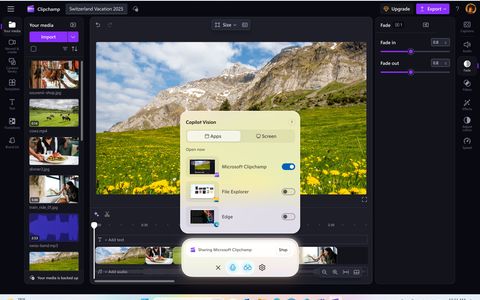
Có thể nói khi Recall và Click to Do chính thức ra mắt, các mẫu máy Copilot+ PC mới thực sự tạo ra khác biệt so với phần còn lại vì những gì mà Recall và Click to Do mang lại cho mình sau khoảng 1 ngày sử dụng là rất tuyệt vời. Đáng lẽ Microsoft phải ra mắt Recall và Click to Do lâu rồi và người dùng mua máy tính Copilot+ PC không đáng phải chờ đợi lâu như vậy. Nhưng dù sao, bây giờ ở những bản build Insider, người dùng đã có những trải nghiệm gần như trọn vẹn và mình sẽ chia sẻ những ấn tượng đầu tiên trong bài này. Recall hẹn anh em trong một bài sau nhé vì cần phải sử dụng nhiều để Recall thực sự có hiệu quả. Theo thông tin gần nhất được Microsoft công bố, tính năng Click to Do đã được cập nhật cho các mẫu máy Copilot+ PC đang chạy bản build Insider bất kì, ở kênh bất kì nào cũng được và nếu bạn muốn trải nghiệm mà hạn chế lỗi xảy ra nhất có thể thì có thể chọn kênh Beta.
Hình ảnh minh họa cho Trải nghiệm tính năng Click to Do trên Windows 11 26120.3863, Cirle to Search phiên bản máy tính. Ảnh: Tư liệu
Tổng hợp các tính năng mới sẽ được cập nhật cho người dùng Copilot+ PC ngay trong tháng này
Click to Do là gì?
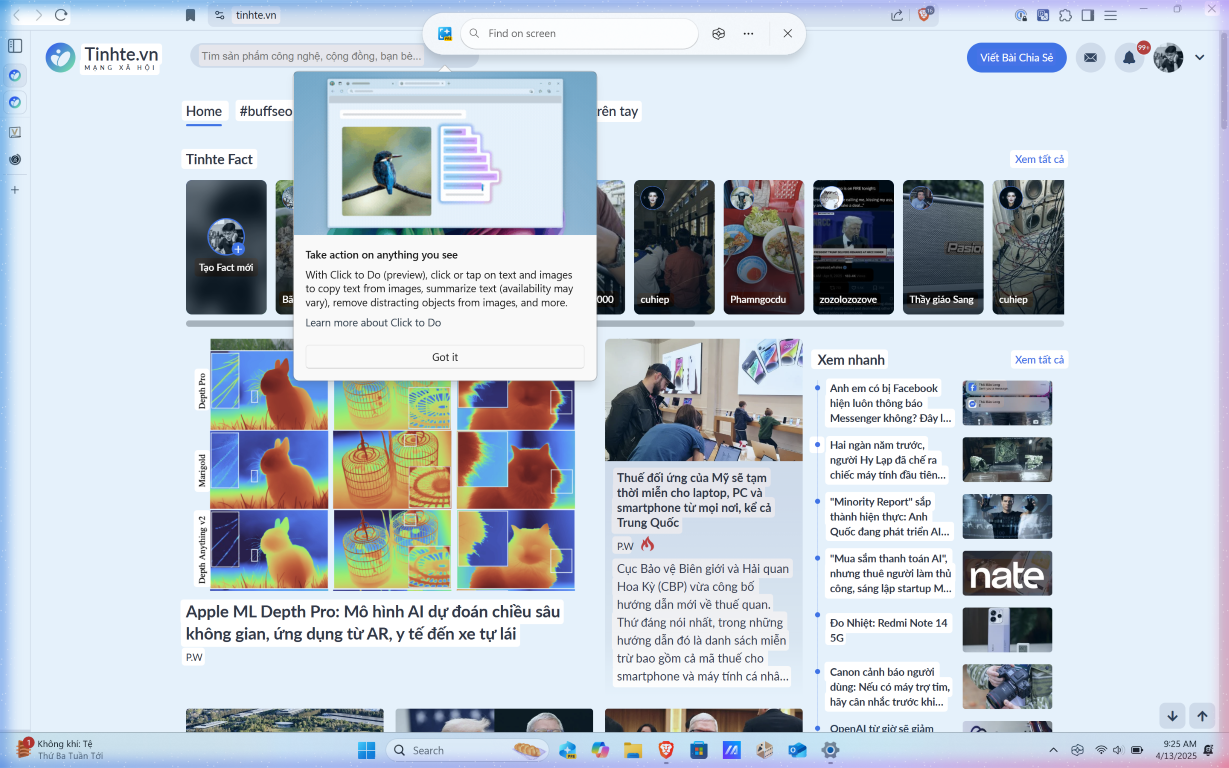
Hình ảnh minh họa cho Trải nghiệm tính năng Click to Do trên Windows 11 26120.3863, Cirle to Search phiên bản máy tính. Ảnh: Tư liệu
Cách Click to Do hoạt động
Đây là tính năng được hoạt động hoàn toàn tại máy của người dùng, tức là dù bạn không kết nối internet, bạn vẫn có thể thực hiện được một số tác vụ, ngoại trừ tác vụ tìm kiếm trên website thì bắt buộc phải có internet mà thôi. Nó chỉ nhận diện văn bản và hình ảnh, không xử lý nội dung, và không phân tích ứng dụng thu nhỏ.
Hình ảnh minh họa cho Trải nghiệm tính năng Click to Do trên Windows 11 26120.3863, Cirle to Search phiên bản máy tính. Ảnh: Tư liệu
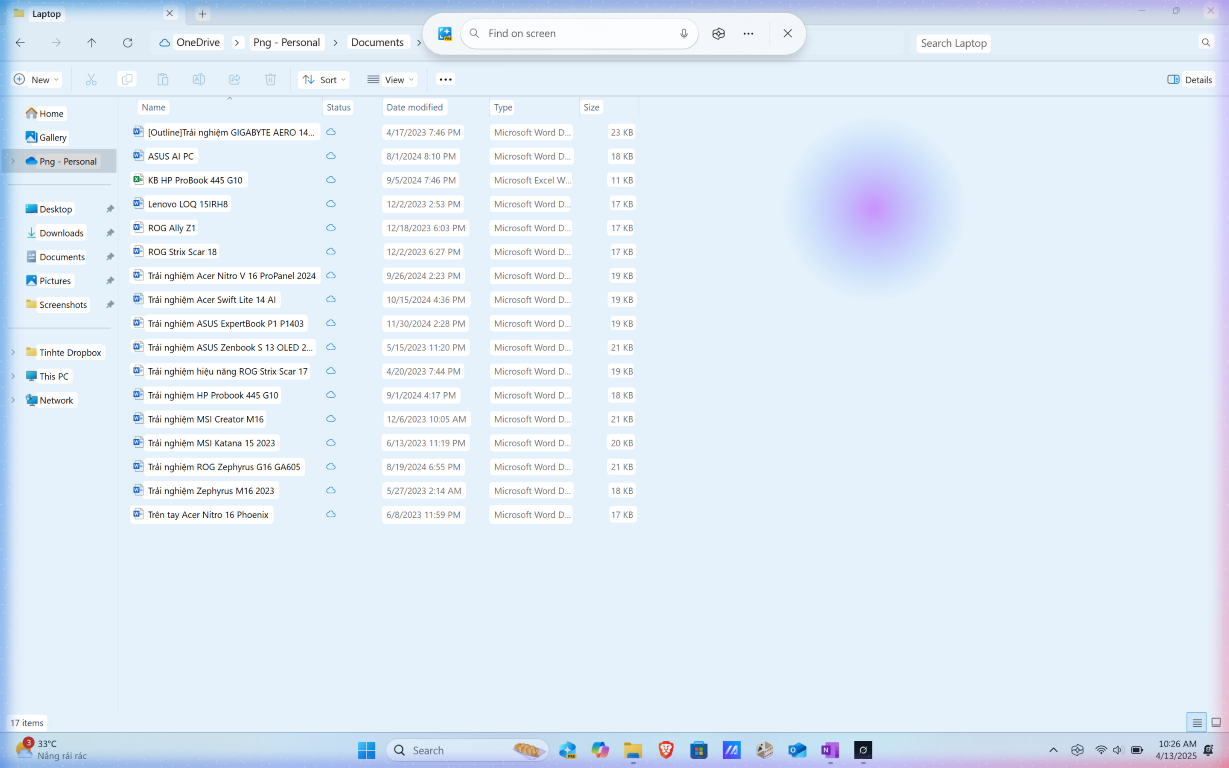
Khi hoạt động, một con trỏ nhiều màu sắc sẽ xuất hiện, thay đổi hình dạng tùy loại nội dung, với các hành động khác nhau theo nội dung phát hiện. Các file khi hoạt động sẽ tạm lưu tại C:\Users\{username}\AppData\Local\Temp khi chuyển sang ứng dụng (ví dụ Paint) hoặc gửi phản hồi, nó sẽ xóa sau khi hoàn tất.
Hình ảnh minh họa cho Trải nghiệm tính năng Click to Do trên Windows 11 26120.3863, Cirle to Search phiên bản máy tính. Ảnh: Tư liệu
Click to Do có thể hoạt động ở mọi nơi, mọi lúc, không bị giới hạn ở trình duyệt mà có thể ở các ứng dụng, trong File Explorer, trong Word, Excel, Power Point, Outlook….nói chung nó hoạt động trên toàn bộ máy tính của người dùng.
Yêu cầu hệ thống để sử dụng Click to Do
Trước tiên máy tính của bạn phải là Copiltot+ PC, tức là những mẫu máy tính có logo Copilot+ PC dán trên máy, hoặc máy phải có NPU từ 40 TOPs trở lên, ít nhất 16GB RAM, chip ít nhất 8 nhân và SSD tối thiểu là 256GB.
Cách dùng Click to Do
Bạn có thể nhấn phím tắt Windows + Q để kích hoạt Click to Do hoặc sử dụng kết hợp với Snipping Tool qua phím tắt Windows + Shift + S.
Các tính năng của Click to Do
Đối với văn bản
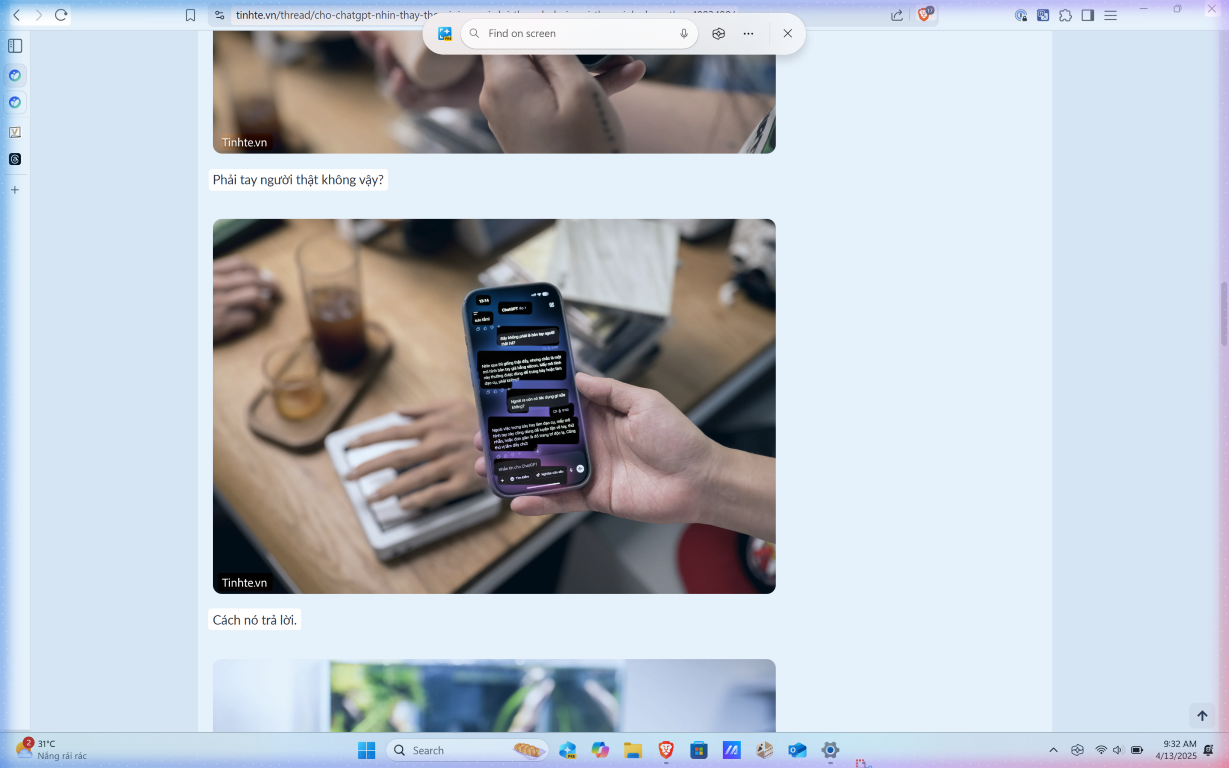
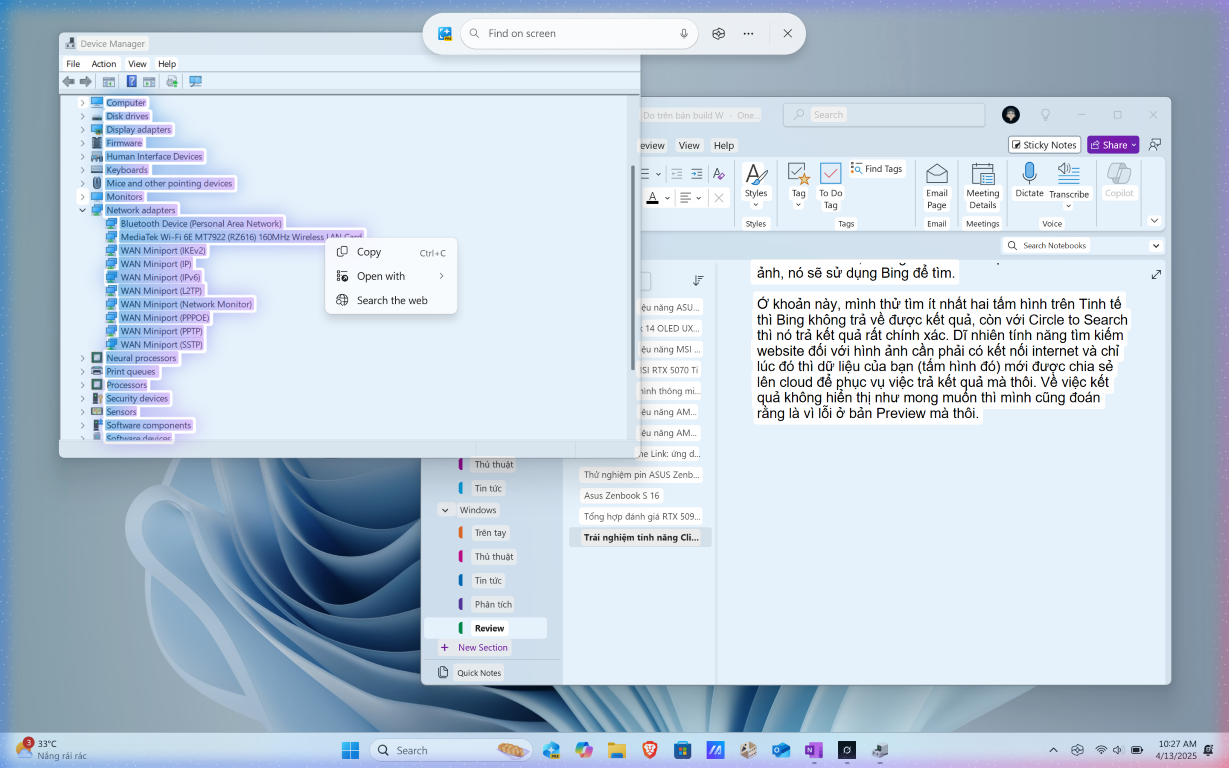
Hình ảnh minh họa cho Trải nghiệm tính năng Click to Do trên Windows 11 26120.3863, Cirle to Search phiên bản máy tính. Ảnh: Tư liệu
Khi kích hoạt Click to Do, OCR sẽ hoạt động và tự động chọn các đoạn văn bản đang hiển thị trên màn hình, bạn có thể chọn lại đoạn văn bản mong muốn và nhấp chuột phải, bạn sẽ có các hành động tương ứng.
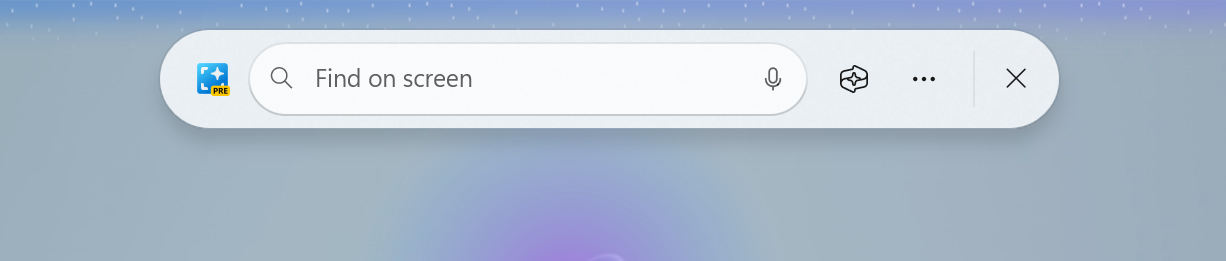
Hình ảnh minh họa cho Trải nghiệm tính năng Click to Do trên Windows 11 26120.3863, Cirle to Search phiên bản máy tính. Ảnh: Tư liệu
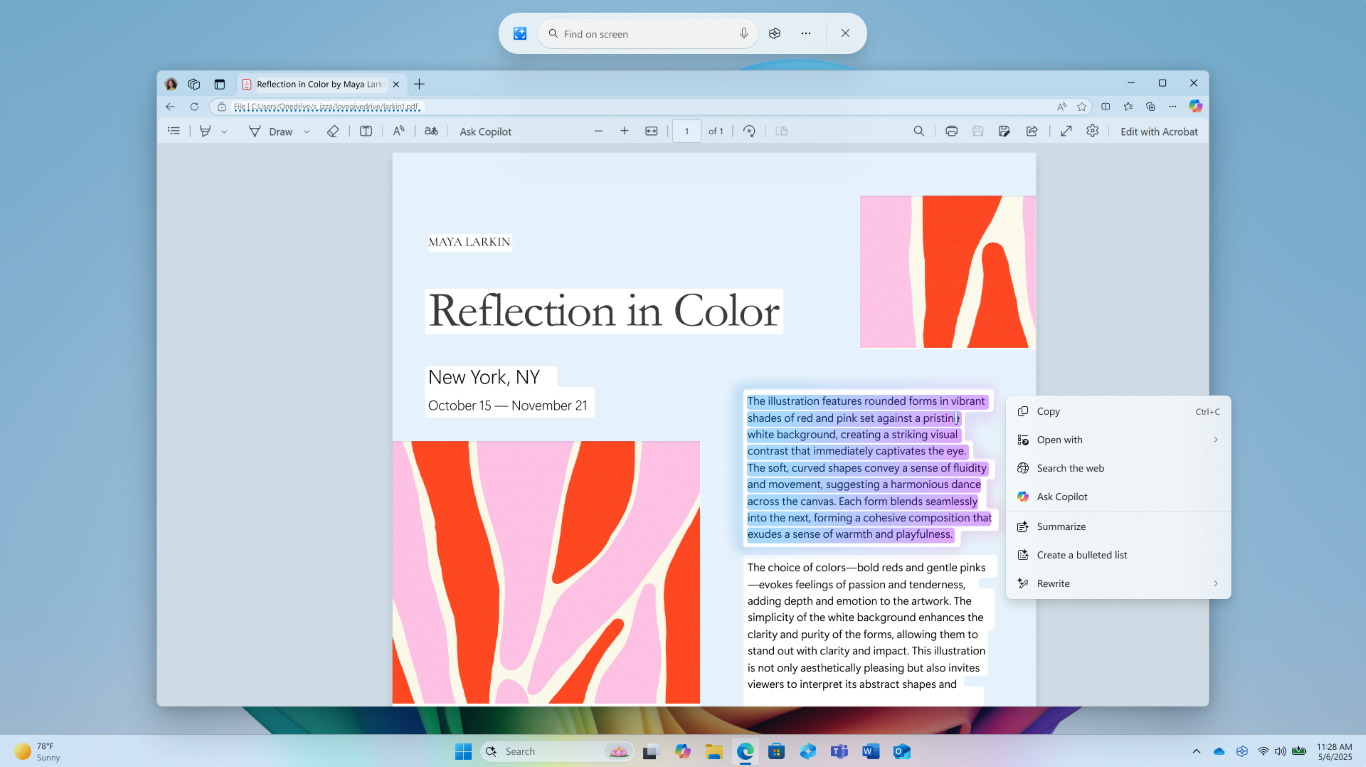
Hình ảnh minh họa cho Trải nghiệm tính năng Click to Do trên Windows 11 26120.3863, Cirle to Search phiên bản máy tính. Ảnh: Tư liệu
Nâng cao hơn bạn sẽ có thể hỏi Copilot về đoạn văn đã chọn, nhờ AI tóm tắt đoạn văn bản đó, viết lại đoạn văn bản đó để dễ hiểu hơn. Hiện tại với tính năng này thì mình chưa sử dụng được, cũng không rõ vì sao nhưng mình nghĩ các bản Preview thường sẽ hay gặp lỗi trong quá trình sử dụng.
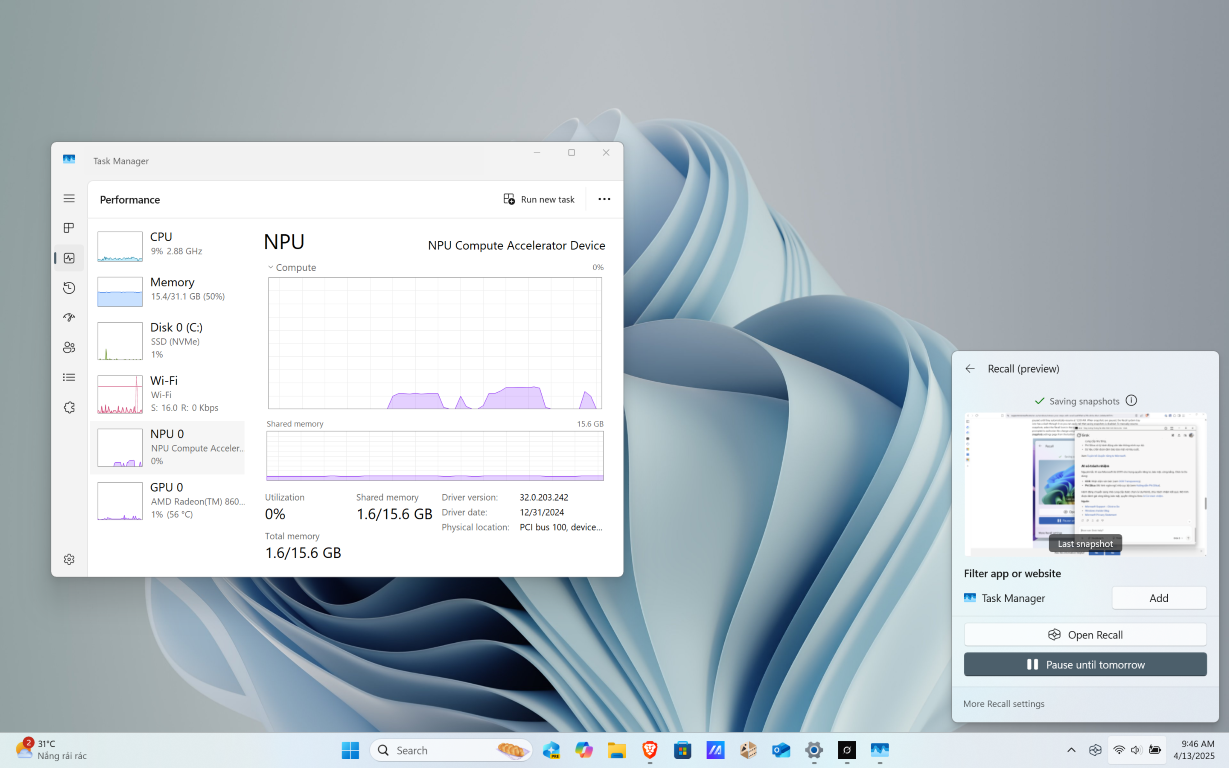
Hình ảnh minh họa cho Trải nghiệm tính năng Click to Do trên Windows 11 26120.3863, Cirle to Search phiên bản máy tính. Ảnh: Tư liệu
Nhưng bạn có thể thấy, khi Click to Do (hoặc Recall) hoạt động với văn bản và hình ảnh, NPU sẽ được sử dụng, lúc này nó đang sử dụng mô hình Phi Silica để phân tích và thực hiện các tác vụ được người dùng chỉ định. Cho đến khi Click to Do hay Recall ra mắt, NPU trên Copilot+ PC thực sự không làm được gì nhiều ngoại trừ một số rất rất ít các ứng dụng, phần mềm tận dụng được NPU hay bộ Windows Studio Effects có sẵn mặc định trên Windows 11. Mà đó là với NPU trên các vi xử lý của Intel từ Meteor Lake nhé, còn mình đang dùng AMD Ryzen AI 7 350 trên chiếc Zenbook 14 (NPU XDNA 2) thì nó lại càng hiếm được các phần mềm hỗ trợ hơn nữa.
Đối với hình ảnh
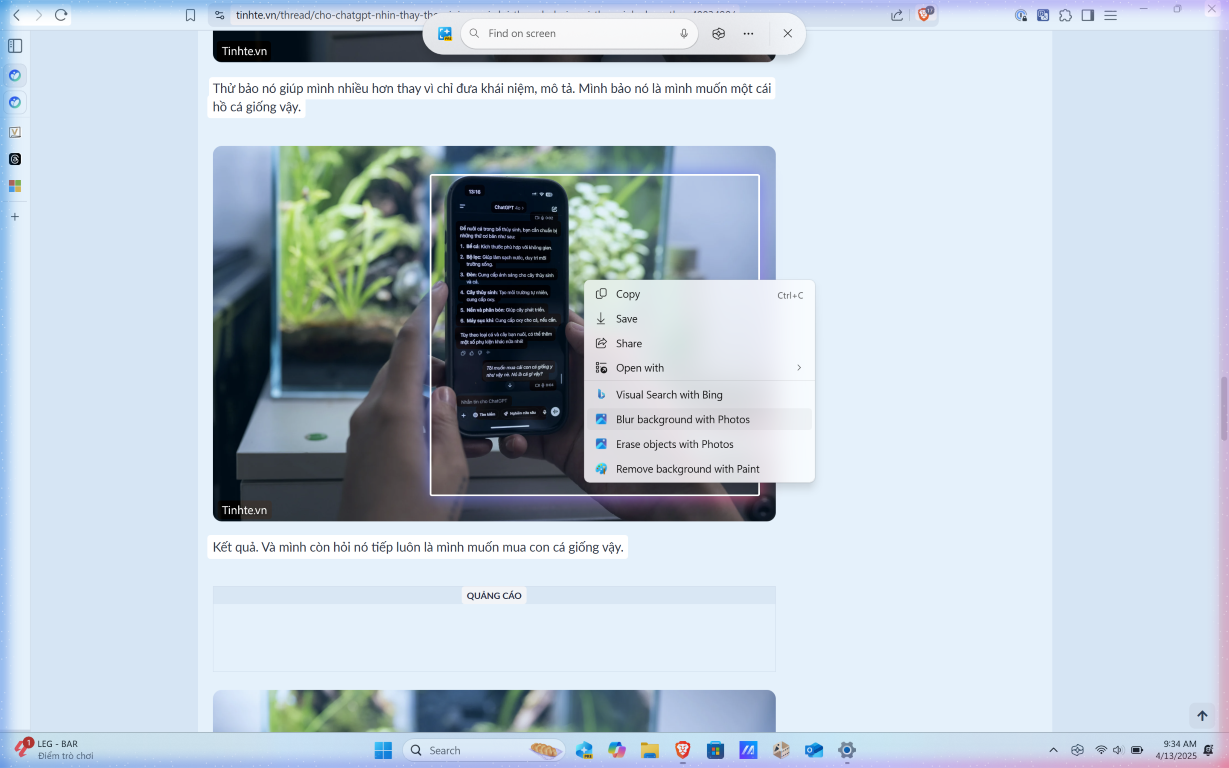
Hình ảnh minh họa cho Trải nghiệm tính năng Click to Do trên Windows 11 26120.3863, Cirle to Search phiên bản máy tính. Ảnh: Tư liệu
Về cơ bản thì đối với hình ảnh, Click to Do cũng hoạt động như với văn bản, nhưng sẽ có thêm mục tìm kiếm với hình ảnh, nó sẽ sử dụng Bing để tìm. Ở khoản này, mình thử tìm ít nhất hai tấm hình trên Sharevina thì Bing không trả về được kết quả, còn với Circle to Search thì nó trả kết quả rất chính xác. Circle to Search còn cho phép người dùng điều chỉnh phạm vi tìm kiếm (mở rộng hoặc thu hẹp) còn với Click to Do thì chưa làm được. Dĩ nhiên tính năng tìm kiếm website đối với hình ảnh cần phải có kết nối internet và chỉ lúc đó thì dữ liệu của bạn (tấm hình đó) mới được chia sẻ lên cloud để phục vụ việc trả kết quả mà thôi. Về việc kết quả không hiển thị như mong muốn thì mình cũng đoán rằng là vì lỗi ở bản Preview mà thôi.
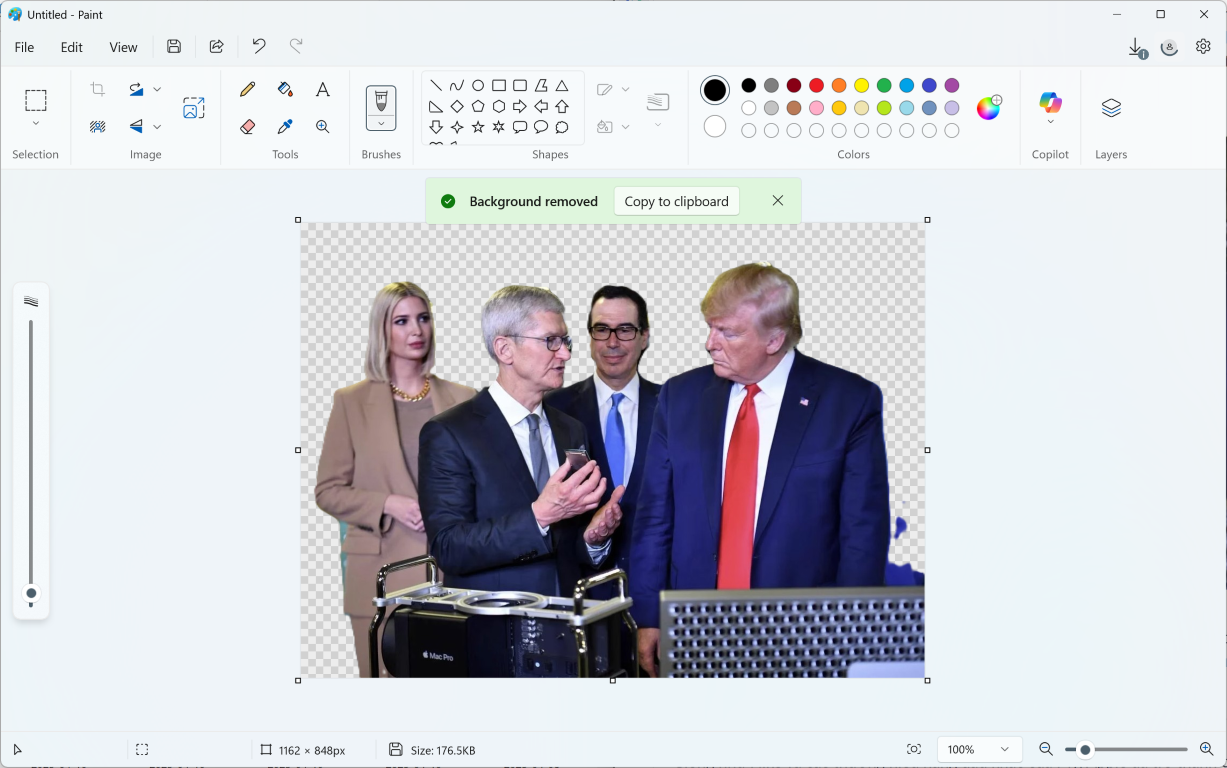
Hình ảnh minh họa cho Trải nghiệm tính năng Click to Do trên Windows 11 26120.3863, Cirle to Search phiên bản máy tính. Ảnh: Tư liệu
Thử xoá background với Click to Do. (Sử dụng ứng dụng Paint)
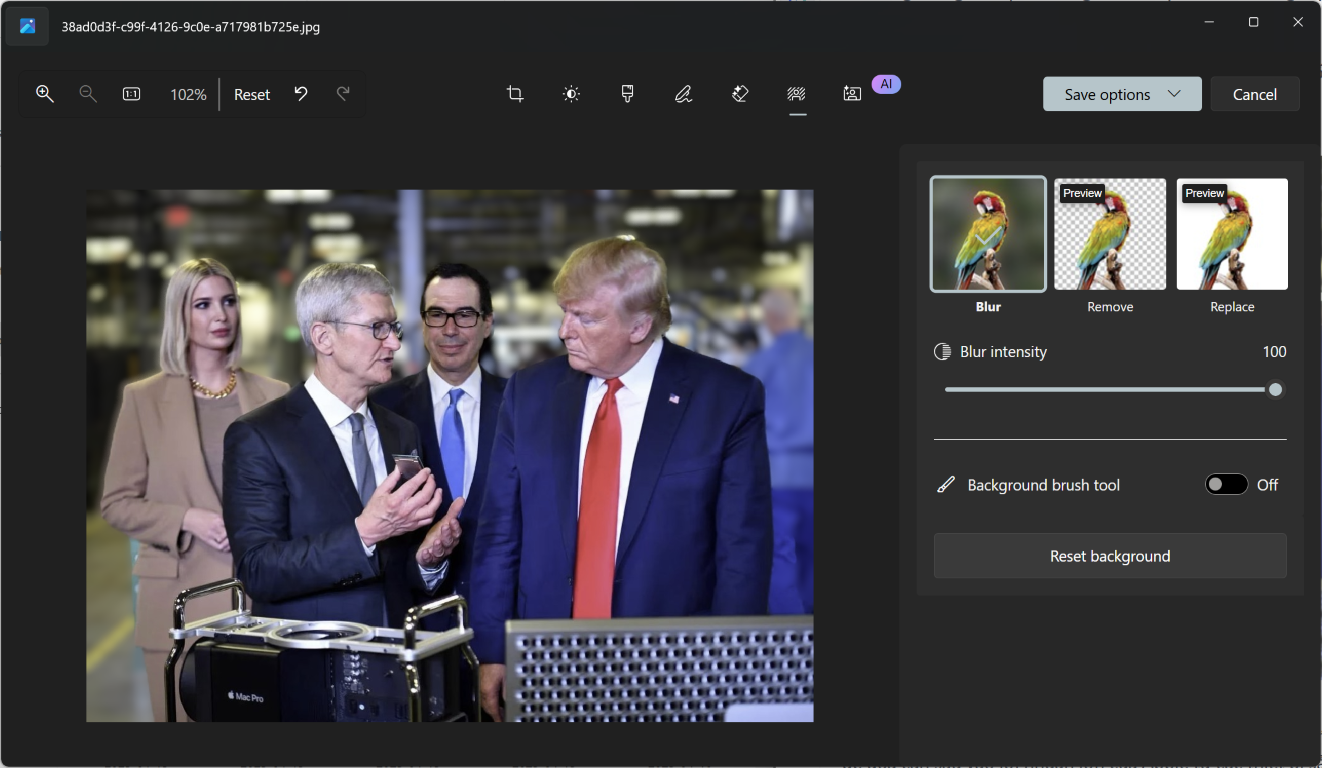
Hình ảnh minh họa cho Trải nghiệm tính năng Click to Do trên Windows 11 26120.3863, Cirle to Search phiên bản máy tính. Ảnh: Tư liệu
Thử làm mở background với Click to Do. (Sử dụng ứng dụng Photos)
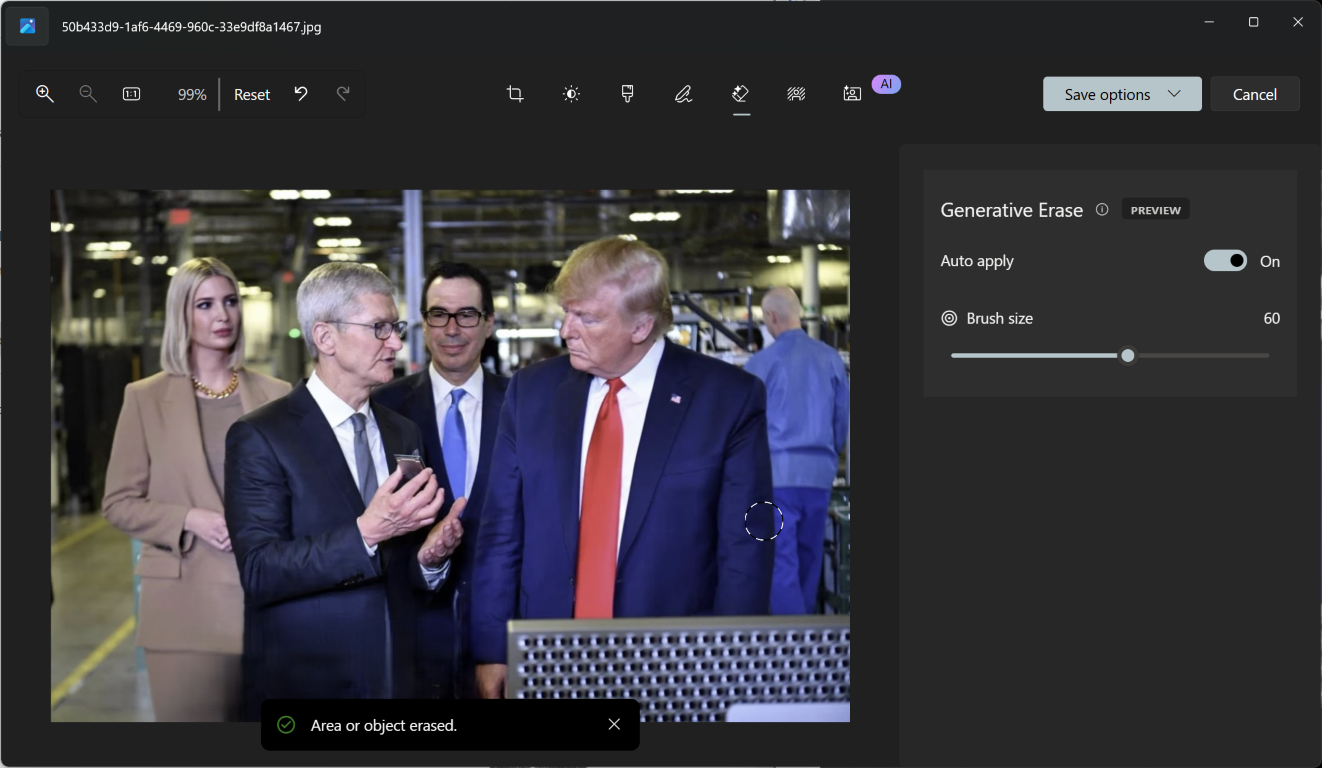
Hình ảnh minh họa cho Trải nghiệm tính năng Click to Do trên Windows 11 26120.3863, Cirle to Search phiên bản máy tính. Ảnh: Tư liệu
Thử xoá vật thể với Click to Do. (Sử dụng ứng dụng Photos)
Tạm kết
Mình tin rằng khi Click to Do ra mắt chính thức và các tính năng được hoàn chỉnh, nó sẽ mở ra một khả năng hoạt động cực kì linh động và hữu hiệu cho người dùng. Mình lấy đơn cử một ví dụ khi người dùng cần tinh chỉnh một cài đặt gì đó trên máy tính mà không rõ nó có hiệu quả gì, bạn có thể mở Click to Do và hỏi Copilot, hoặc tóm tắt lời giải thích của Microsoft về thiết lập đó trực tiếp trên màn hình mà không cần phải tìm đâu xa. Mình sẽ quay trở lại chia sẻ với anh em một lần nữa về Click to Do khi nó hoạt động tốt và chính thức ra mắt toàn bộ người dùng.
Nguồn thông tin: Tổng hợp và biên tập từ chuyên trang công nghệ.