
Hướng Dẫn Tự Động Phân Loại Và Dọn Dẹp File Bằng Shortcuts AI Trên macOS
Thư mục Downloads trên máy Mac của hầu hết người dùng thường nhanh chóng biến thành một bãi rác khổng lồ sau một thời gian làm việc. Hàng trăm tệp tin từ hình ảnh, video, tài liệu cho đến các bộ cài đặt ứng dụng dung lượng lớn tích tụ chiếm dụng bộ nhớ ổ cứng mà ít khi được dọn dẹp định kỳ. Với các bản cập nhật macOS mới nhất, ứng dụng Shortcuts (Phím tắt) đã được tích hợp trí tuệ nhân tạo Apple Intelligence, cho phép người dùng tự động hóa việc dọn dẹp chỉ bằng những câu lệnh ngôn ngữ tự nhiên cực kỳ tiện lợi.
Tạo luồng tự động xóa file nén hàng tuần bằng câu lệnh tiếng Việt
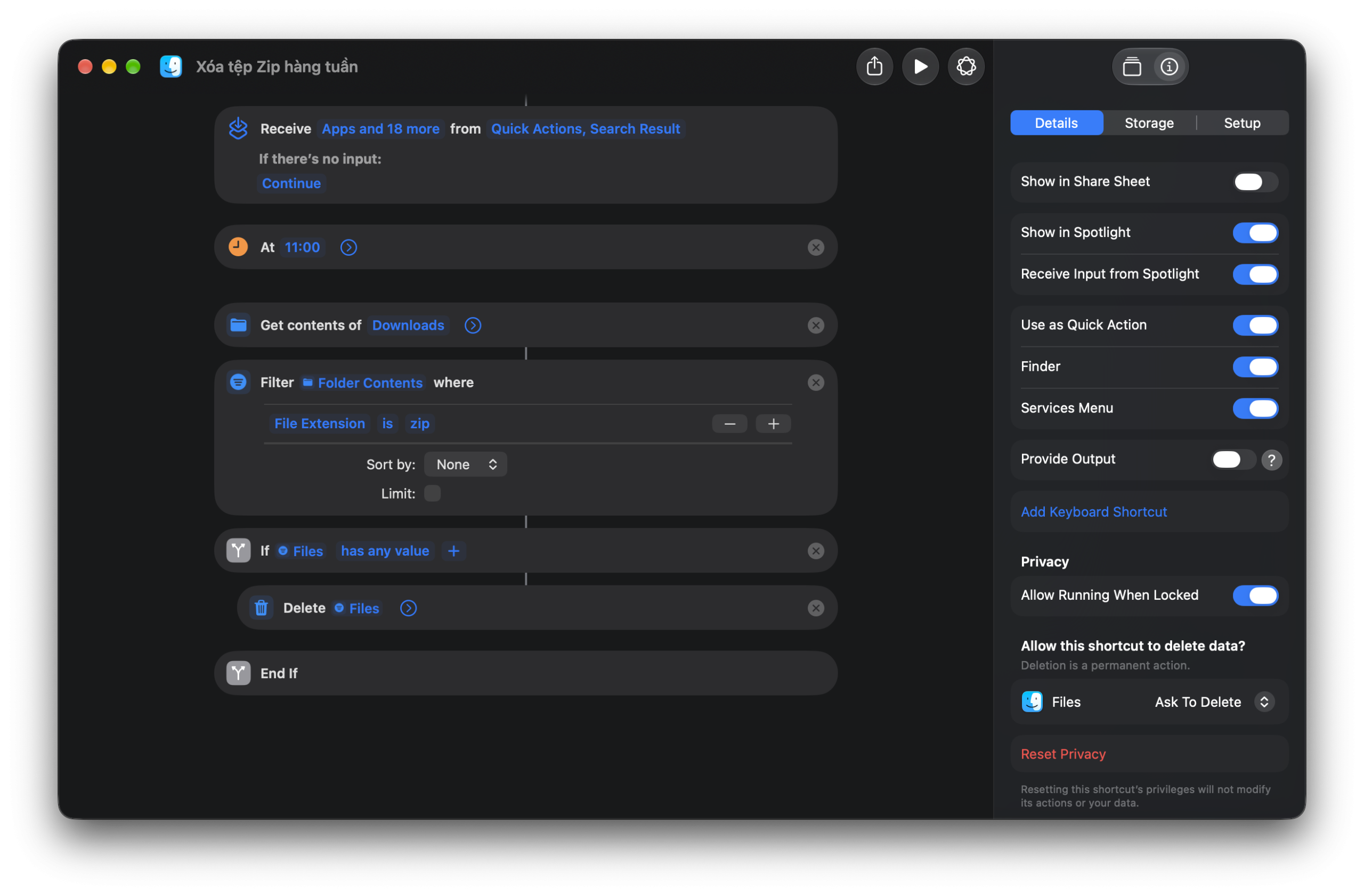
Điểm ấn tượng nhất là khả năng đọc hiểu tiếng Việt rất chuẩn xác của hệ thống. Bạn chỉ cần nhập một câu lệnh mô tả mong muốn, chẳng hạn: ‘Khi đến 11:00 thứ Hai hàng tuần: Lấy nội dung thư mục Downloads, Lọc các tệp có đuôi zip, Xóa các tệp zip tìm thấy’. Ngay lập tức, Shortcuts sẽ tự động phân tích và ráp nối các khối hành động: kích hoạt theo giờ hẹn, đọc danh sách tệp, đặt bộ lọc đuôi file và tiến hành xóa bỏ.
Mô tả câu lệnh bằng tiếng Việt để tạo lịch trình dọn dẹp file trong Shortcuts. Ảnh: Tinh tế
Mẹo quan trọng để chạy ngầm 100%: Mặc định để đảm bảo an toàn, hệ thống sẽ bật tùy chọn ‘Ask To Delete’ (Hỏi trước khi xóa). Nếu muốn luồng hoạt động tự động hoàn toàn mà không làm phiền bạn bằng thông báo xác nhận, hãy truy cập vào tab Privacy (Quyền riêng tư) ở cột bên phải và đổi thiết lập sang cho phép xóa trực tiếp.
Đổi thiết lập quyền xóa dữ liệu sang cho phép tự động ngầm 100%. Ảnh: Tinh tế
Thiết lập tự động dọn ảnh chụp màn hình cũ và phân loại file
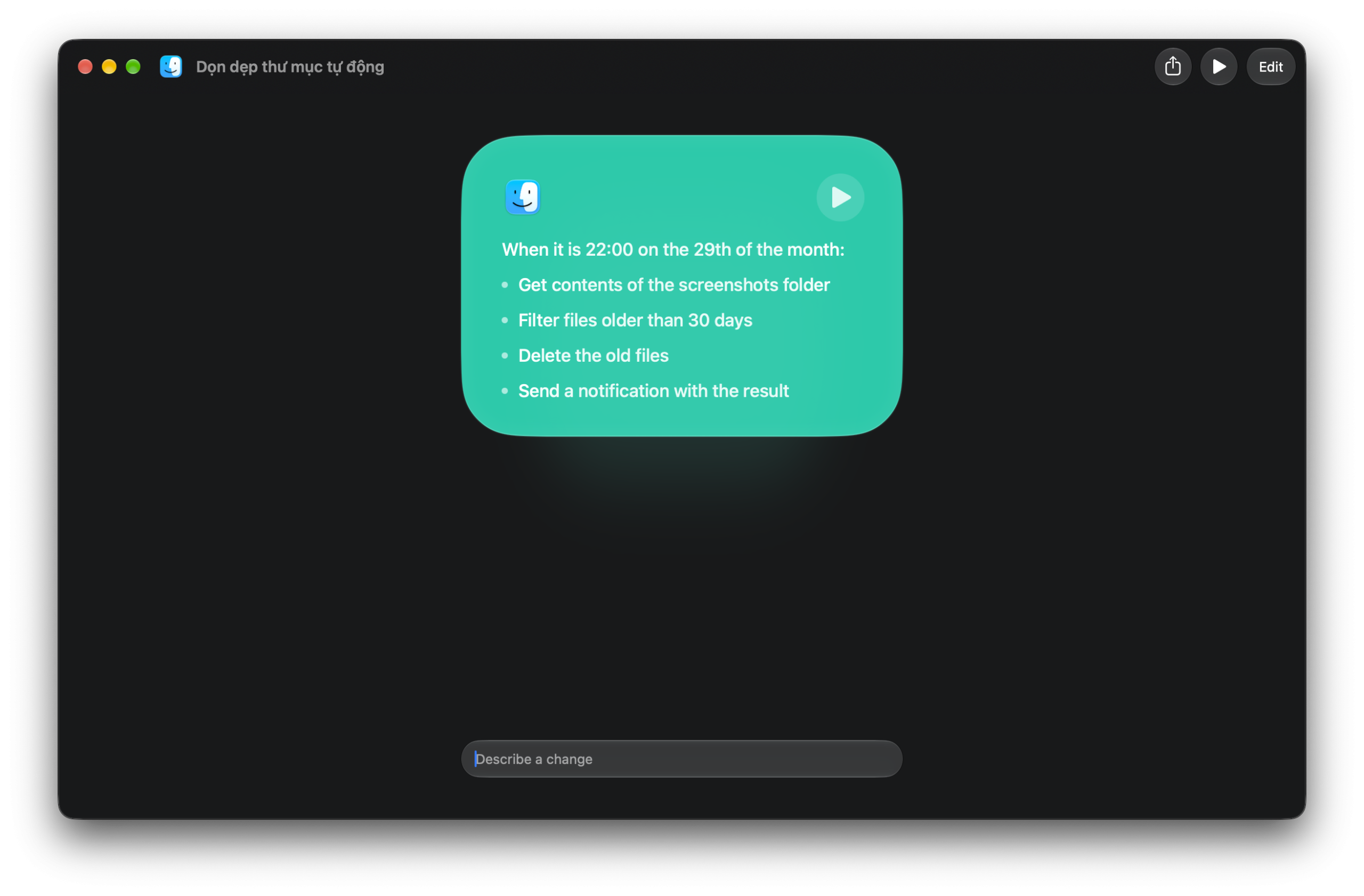
Bên cạnh việc xóa file rác, bạn có thể thiết lập các luồng nâng cao hơn để quản lý ảnh chụp màn hình cũ. Ví dụ ra lệnh: ‘Vào 22:00 ngày 29 hàng tháng: Lấy ảnh trong thư mục screenshots, Lọc các tệp cũ hơn 30 ngày, Xóa tệp cũ và gửi thông báo kết quả’. Giao diện trực quan cho phép bạn xem lại sơ đồ logic và thậm chí có thể chat tiếp để yêu cầu AI chỉnh sửa các bước theo ý muốn.
Tạo luồng tự động dọn ảnh chụp màn hình định kỳ mỗi tháng. Ảnh: Tinh tế
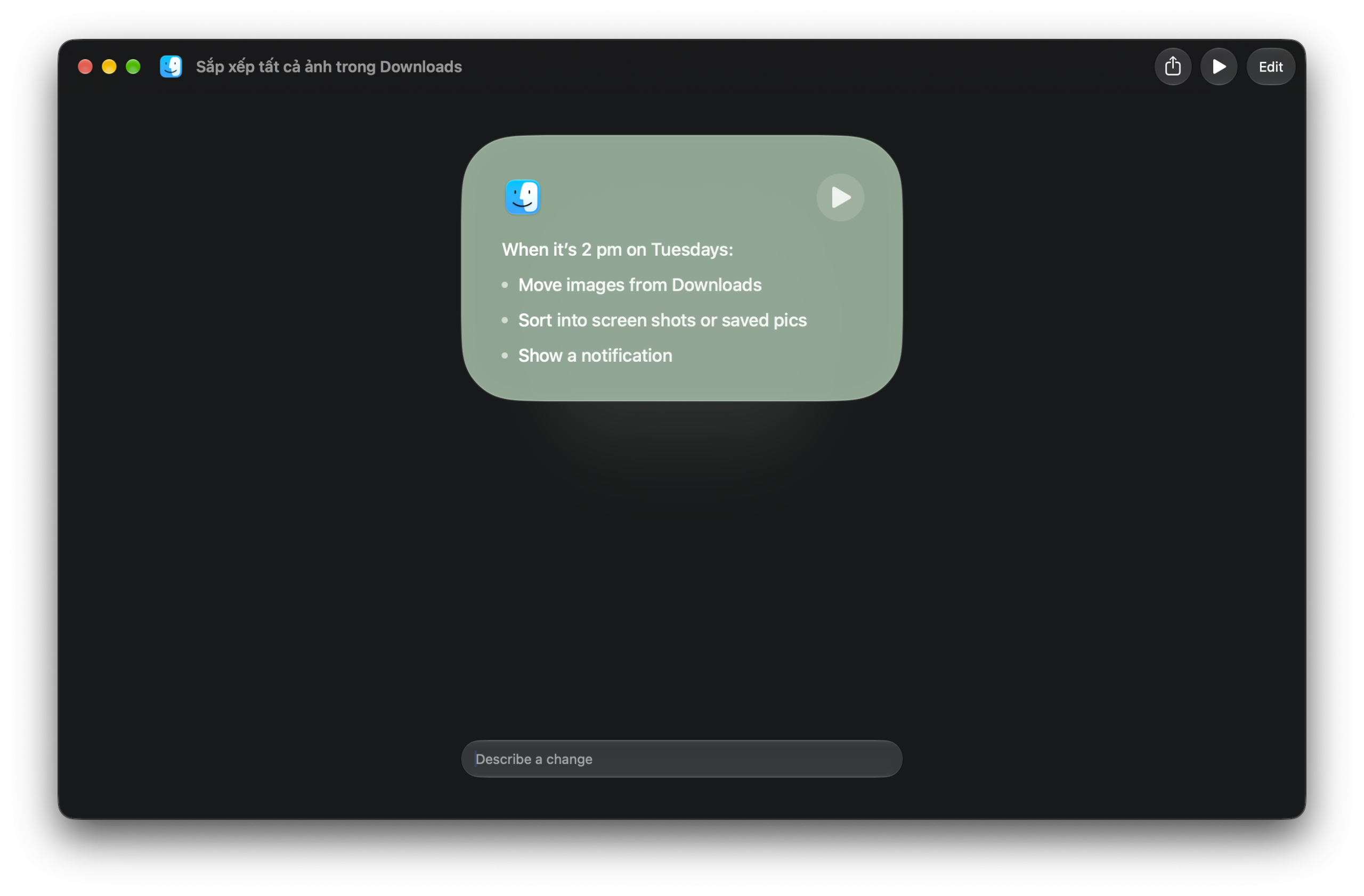
Apple Intelligence tự động ráp nối các khối logic lọc và di chuyển dữ liệu. Ảnh: Tinh tế
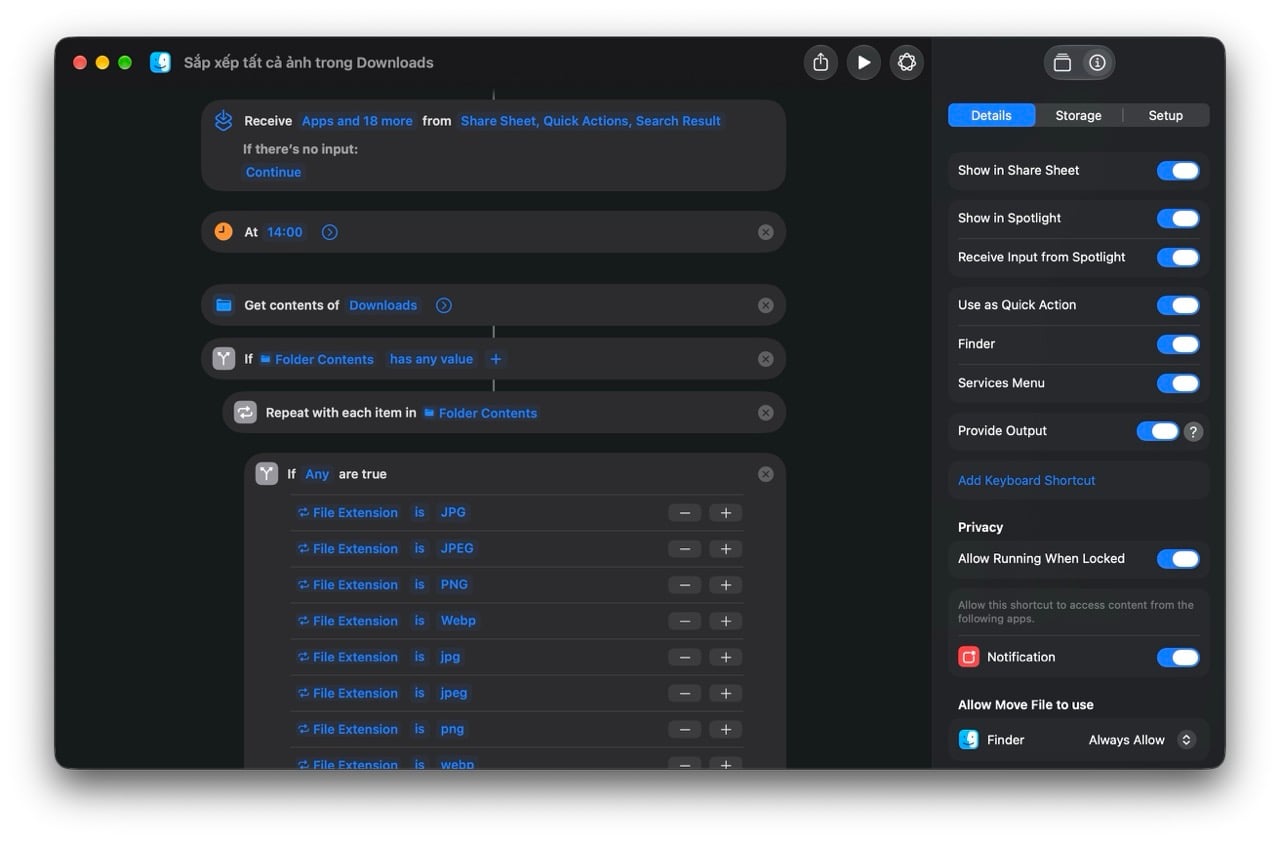
Sự thông minh của AI thể hiện rõ nhất ở khả năng tự động xử lý định dạng. Thay vì người dùng phải gõ thủ công từng phần mở rộng như .jpg, .png, .webp, hệ thống sẽ tự động tạo khối điều kiện bao quát toàn bộ các đuôi file ảnh phổ biến (kể cả chữ in hoa và in thường) và đưa vào vòng lặp xử lý từng tệp vô cùng mượt mà.
AI tự động liệt kê các định dạng ảnh phổ biến để phân loại mượt mà. Ảnh: Tinh tế
Đánh giá và nâng cao trải nghiệm
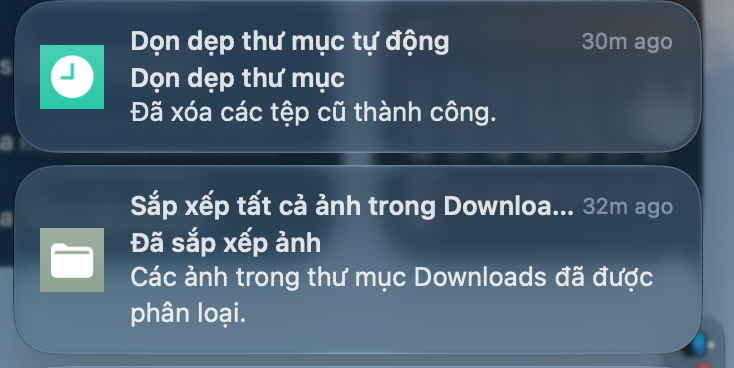
Chỉ với vài thao tác thiết lập đơn giản, người dùng macOS đã sở hữu một trợ lý dọn dẹp ổ cứng hoàn toàn tự động, giải phóng dung lượng bộ nhớ mà không cần cài thêm phần mềm của bên thứ ba. Người dùng có thể gắn thêm luồng này vào tính năng Folder Actions để hệ thống tự động kích hoạt mỗi khi có file mới tải về.
Nguồn tham khảo: Tổng hợp từ tài liệu hướng dẫn và kinh nghiệm sử dụng thực tế tính năng Shortcuts trên macOS.